Die integrierte Kopierfunktion von Windows funktioniert für kleine Dateien meistens problemlos. Schwierig wird es, sobald Übertragungen mehrere zehn oder sogar hunderte Gigabyte umfassen – oder wenn tausende Dateien auf einmal kopiert werden. Dann wird der Datei-Explorer oft extrem langsam, bleibt bei „Restzeit wird berechnet“ hängen oder bricht mitten im Vorgang ab, ohne klar zu zeigen, was tatsächlich erfolgreich kopiert wurde. Das ist kein Hardware-, sondern ein klassisches Software Problem.
Das Hauptproblem ist nicht die Geschwindigkeit von SSD oder Festplatte, sondern die Art, wie der Datei-Explorer große Kopiervorgänge verarbeitet. Bevor das Kopieren überhaupt startet, versucht Windows alle Dateien zu erfassen und die Gesamtgröße sowie die benötigte Zeit zu schätzen. Bei großen Ordnerstrukturen kann allein diese Vorberechnung Minuten dauern – und die Zeitangaben bleiben während des Vorgangs häufig unzuverlässig.
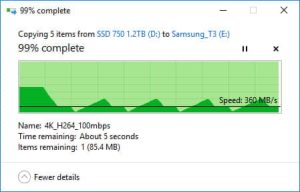
Ein weiterer Schwachpunkt ist die Fehlerbehandlung. Wenn eine Datei gesperrt oder nicht lesbar ist, stoppt Explorer oft den gesamten Kopiervorgang und wartet auf eine Eingabe des Nutzers. Manchmal wird der Transfer komplett abgebrochen – übrig bleibt ein halb kopierter Ordner, ohne integrierte Möglichkeit, sauber zu prüfen, was erfolgreich übertragen wurde. Eine Art „Fortsetzen“ gibt es zwar, aber die erneute Prüfung ist oft langsam und ineffizient, vor allem bei externen Laufwerken oder Netzlaufwerken.
Zusätzlich gilt im Explorer: „Kopiert“ wird automatisch als „korrekt kopiert“ angenommen. Es findet keine Integritätsprüfung per Checksums statt. Gerade bei Backups, Archiven oder großen Medienfiles kann dadurch auch eine stille Beschädigung unbemerkt bleiben, bis man die Datei später öffnen will.
Für große oder wichtige Transfers sind Kommandozeilen-Tools meist deutlich zuverlässiger. Windows bringt dafür bereits Robocopy (Robust File Copy) mit, ein Werkzeug, das für Massendaten, Ordnerspiegelung und Migrationen gedacht ist. Es vermeidet den GUI-Overhead, unterstützt Wiederholungsversuche, protokolliert jeden Schritt und kann abgebrochene Transfers deutlich sauberer fortsetzen.
Robocopy kann außerdem multithreaded kopieren, was besonders bei sehr vielen kleinen Dateien einen großen Unterschied macht. Du kannst Retry-Anzahl, Wartezeiten und das Verhalten bei gesperrten Dateien präzise steuern. Für Backups oder Umzüge kann Robocopy Ordnerstrukturen exakt spiegeln, was Fehler durch manuelle Auswahl reduziert.
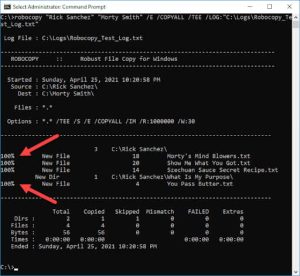
Ein einfaches Beispiel
robocopy D:\Source E:\Backup /MIR /R:3 /W:5 /MT:8
Dieser Befehl spiegelt einen Ordner in einen anderen, versucht fehlgeschlagene Dateien dreimal erneut, wartet fünf Sekunden zwischen den Versuchen und nutzt mehrere Threads.
Wichtig: Robocopy ist nicht risikofrei. Ein falscher Parameter – besonders beim Spiegeln (/MIR) – kann am Ziel Daten löschen. Deshalb sollte man Befehle zuerst mit unkritischen Ordnern testen und die Ausgabe bzw. Log-Dateien aufmerksam prüfen.
Für gelegentliche kleine Kopieraktionen reicht der Datei-Explorer völlig aus. Wer aber regelmäßig große Datenmengen verschiebt – etwa als Profi, Content Creator oder bei Backups – fährt mit Robocopy (oder ähnlichen Tools) meist besser: weniger Hänger, nachvollziehbare Ergebnisse und im Problemfall ein Protokoll, das zeigt, was wirklich passiert ist.