Wenn sich Hardware unter Linux merkwürdig verhält, bekommst du die schnellsten Antworten oft direkt im Terminal. Ein besonders nützliches Werkzeug ist lspci: ein kleines Kommando, das zeigt, welche Geräte am PCI-Bus hängen und wie der Kernel sie erkennt.
lspci wirkt unspektakulär, ist aber zuverlässig. Es funktioniert auf Servern, Laptops, Desktops und auch in Rettungsumgebungen – und es setzt keine grafische Oberfläche voraus. Genau deshalb ist es besonders hilfreich bei Systemen, die auf ungewöhnlicher oder sehr alter Hardware laufen, etwa bei Linux-Distributionen mit Fokus auf breite Geräteunterstützung wie postmarketOS
1) Schneller Überblick über interne Hardware
Ohne Optionen liefert lspci eine kompakte Liste aller PCI-Geräte, die das System erkennt:
lspci
Du siehst dort typischerweise Grafikadapter, Netzwerkcontroller, Storage-Controller und Chipsatz-Komponenten. Jeder Eintrag enthält eine Slot-Adresse, den Hersteller und eine Gerätebeschreibung. Wenn eine GPU, Netzwerkkarte oder ein Controller hier gar nicht auftaucht, sieht Linux die Hardware nicht – dann ist das Problem eher „unterhalb“ von Treibern (z. B. Hardware, BIOS/UEFI, Steckplatz, Defekt).
Dieser Schritt reicht oft schon, um einzuschätzen, ob es eher ein physisches oder ein softwareseitiges Problem ist.
2) Ausgabe auf ein bestimmtes Gerät eingrenzen
Auf Systemen mit vielen Geräten kann die Ausgabe schnell unübersichtlich werden. Mit grep filterst du gezielt:
lspci | grep USB
Das ist besonders praktisch für USB-Controller, Grafikgeräte oder Netzwerkhardware. Häufig ist es sinnvoller, nach dem Hersteller zu suchen (z. B. Intel, AMD, NVIDIA, Realtek, Broadcom), weil Begriffe wie „GPU“ oder „graphics“ nicht immer im Gerätenamen stehen.
3) Detaillierte Infos für die Diagnose anzeigen
Wenn die Kurzliste nicht reicht, liefert der ausführliche Modus zusätzliche technische Details:
lspci -v
Damit bekommst du u. a. IRQ-Zuweisungen, Speicherbereiche und weitere Angaben, die bei Treiber- oder Ressourcenkonflikten helfen. Manche Felder sind nur mit Admin-Rechten vollständig sichtbar – mit sudo kann also mehr auftauchen:
sudo lspci -v
Es gibt noch höhere Verbositätsstufen, aber die brauchst du meist nur, wenn du wirklich tief in Kernel-/Treiber-Probleme einsteigst.
4) Verstehen, wie Geräte intern verbunden sind
Die Baumansicht zeigt, wie Geräte über Bridges/Controller miteinander verknüpft sind:
lspci -tv
Das ist besonders auf Laptops und Servern hilfreich, wo mehrere Geräte sich eine Bridge teilen. Damit wird oft verständlich, warum das Deaktivieren eines Geräts Nebenwirkungen auf ein anderes hat – und es hilft beim Einordnen von Bandbreiten- oder Bus-Engpass-Problemen.
5) Prüfen, welchen Treiber ein Gerät tatsächlich nutzt
Zu wissen, ob der richtige Kernel-Treiber geladen ist, spart enorm Zeit. Sobald du die Slot-Adresse kennst, kannst du dir Treiber/Module so anzeigen lassen:
lspci -ks 00:02.0
Du siehst dann, welches Kernel-Modul aktuell in Verwendung ist und welche Module grundsätzlich verfügbar wären. Gerade bei Grafikkarten und Netzwerkadaptern erkennst du so schnell, ob ein Open-Source-Treiber, ein Fallback-Modul oder gar kein Treiber aktiv ist.
6) Vendor- und Device-IDs für gezielte Recherche ausgeben
Manchmal reicht der Gerätename nicht – dann sind die numerischen IDs Gold wert:
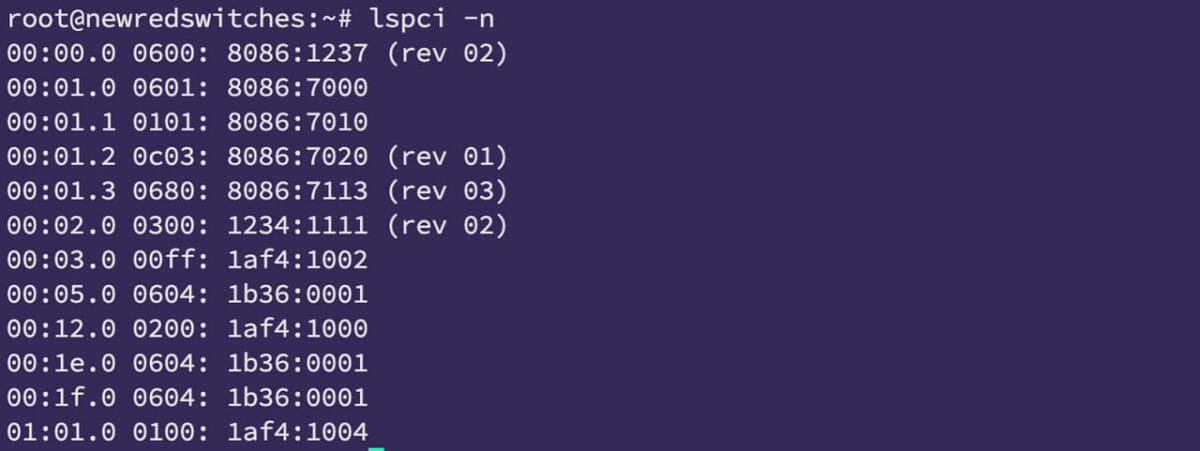
lspci -nn
Für ein einzelnes Gerät:
lspci -nns 00:02.0
Diese IDs helfen beim Durchsuchen von Dokumentation, beim Melden von Bugs und beim Prüfen von Kompatibilitätslisten. Außerdem kannst du damit genau feststellen, welche Hardware-Revision du hast, falls es mehrere Varianten gibt.
Zum Schluss noch wichtig: lspci zeigt nur PCI-Geräte. USB-Peripherie, Partitionen oder Wechseldatenträger tauchen dort nicht auf – dafür sind lsusb und lsblk die passenden Tools. Für GPUs, WLAN-Karten, Ethernet-Controller, NVMe-Interfaces und Chipsatz-Komponenten ist lspci aber eine der schnellsten Methoden, um zu sehen, was Linux wirklich erkennt.
Ressource: howtogeek.com – „Practical uses for the Linux lspci command“