Wenn du regelmäßig Bugs meldest oder Produktfeedback gibst, kennst du dieses Problem wahrscheinlich nur zu gut: Ein Screenshot landet im Bugreport, jemand fragt „wo genau?“, dann folgt ein weiterer Screenshot mit eingekreisten Bereichen, trotzdem bleibt der Ablauf unklar, und am Ende fällt noch auf, dass vertrauliche Daten im Bild zu sehen sind, die dort auf keinen Fall hingehören. Windows bringt mit dem integrierten Snipping Tool bereits ein Standardwerkzeug für schnelle Screenshots mit. Für gelegentliche Aufnahmen reicht das oft aus. Bei QA, Testing oder Support braucht man in der Praxis aber meist drei Dinge gleichzeitig: Klarheit, Konsistenz und Tempo. Dieser Artikel zeigt einen praktischen Workflow für bessere Bugreports unter Windows mit dem kostenlosen Fenêtre Capture Tool und vergleicht ihn mit dem ebenfalls kostenlosen Windows Snipping Tool.
Testaufbau
- Snipping Tool Version: 11.2511.47.0
- Fenêtre Capture Tool Version: 1.8.0.6
Ziel: Weniger Zeit und Aufwand für Bugreports, bei gleichzeitig besserer Verständlichkeit
Ein „guter“ Bugreport ist nicht unbedingt ein langer Bugreport. Er ist vor allem so aufgebaut, dass er keine Rätsel offen lässt:
- Auf welchem Bildschirm tritt das Problem auf?
- Was hast du gemacht, und in welcher Reihenfolge?
- Was hast du erwartet, und was ist stattdessen passiert?
- Wurden alle sensiblen privaten Daten in den Screenshots entfernt?
Was das Snipping Tool gut macht und wo es eng wird
Das Windows Snipping Tool ist integriert, schnell geöffnet und für Screenshots mit einfachen Markierungen sehr praktisch. In vielen Fällen reicht ein einzelner Screenshot mit ein paar kleinen Hervorhebungen völlig aus.
Die Reibung beginnt dann, wenn dein Report eine Schrittfolge zeigen muss, Datenschutz wichtig wird oder du einfach schneller arbeiten willst:
- Mehrstufige Probleme brauchen mehrere Screenshots, und jedes Bild wird zu einer eigenen kleinen Aufgabe.
- Einfache Markierungen reichen oft nicht aus, um eine klare Absicht zu vermitteln. „Der eingekreiste Bereich“ ist nicht dasselbe wie „zuerst hier klicken, dann dort, danach dieses Ergebnis prüfen“.
- Schwärzen oder Verpixeln wird zum Risiko, weil es leicht ausgelassen wird, wenn es zusätzliche Arbeit bedeutet. Dann landet irgendwann etwas Privates in einem Support-Ticket oder in einem E-Mail-Thread.
- Speichern im richtigen Ordner und Teilen über Bugreports, Outlook oder Teams erzeugt weitere Zwischenschritte.
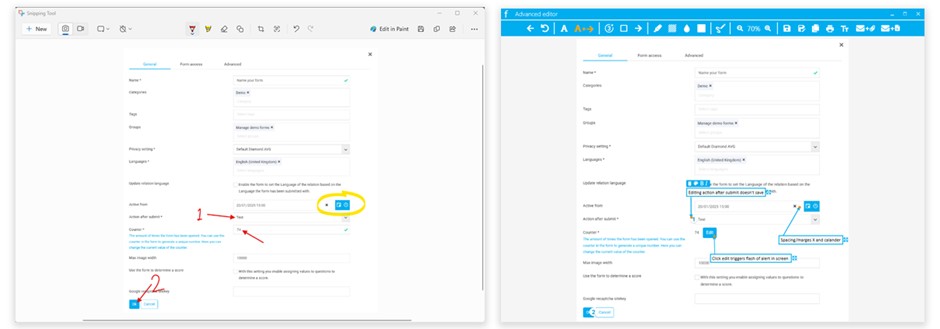
Vergleich 1: Snipping Tool vs. Fenêtre Capture Tool beim Hinzufügen von Callouts und Anmerkungen
Ein praktischer Workflow mit dem Fenêtre Capture Tool (Aufnehmen → Kommentieren → Schwärzen → Teilen)
Das Fenêtre Capture Tool wurde laut Anbieter entwickelt, um interne Bugreports und Feedback-Prozesse schneller zu machen. Genau das merkt man auch an den Funktionen: nummerierte Schritte, Pfeile mit Text per Mausklick, Unschärfe- und Pixelate-Funktionen für sensible Daten, Bearbeitung mehrerer Screenshots im integrierten Editor und direkte Weitergabe über bekannte Firmenkanäle wie Teams und Outlook.
Erst alles aufnehmen, dann bearbeiten
Statt jeden Screenshot sofort zu markieren, während du den Fehler reproduzierst, ist es oft schneller, zuerst die komplette Abfolge festzuhalten:
- Schritt 1: Ausgangszustand als Kontext
- Schritt 2: Die Aktionen, die den Fehler auslösen
- Schritt 3: Das unerwartete Ergebnis als Nachweis
- Optional: Ein Einstellungs- oder Versionsbildschirm für den technischen Kontext
Sobald alle relevanten Schritte aufgenommen sind, wechselst du in den Editor und ergänzt die Markierungen.
Nummerierte Marker reduzieren Rückfragen: „1“, „2“, „3“ werden per einfachem Klick direkt auf die relevanten UI-Elemente gesetzt. So muss der Leser nicht raten, was mit „oben rechts“ gemeint ist, und du musst weniger Text nachreichen.
Bei Bedarf kannst du Pfeile mit Text hinzufügen. Ein kurzer Hinweis macht aus einem Pfeil eine klare Anweisung:
Auf Speichern klicken → Fehler erscheint nach dem Senden → Nur die Hälfte der Daten wird gespeichert
Wenn deine Screenshots echte Daten enthalten, etwa Namen, E-Mail-Adressen, interne URLs, Kunden-IDs oder Kontoinformationen, sollten diese in der Regel unkenntlich gemacht werden. Durch Ziehen eines Blur- oder Pixelate-Felds über die Daten bleibt der Screenshot für den Leser verständlich, ohne dass vertrauliche Informationen lesbar bleiben.
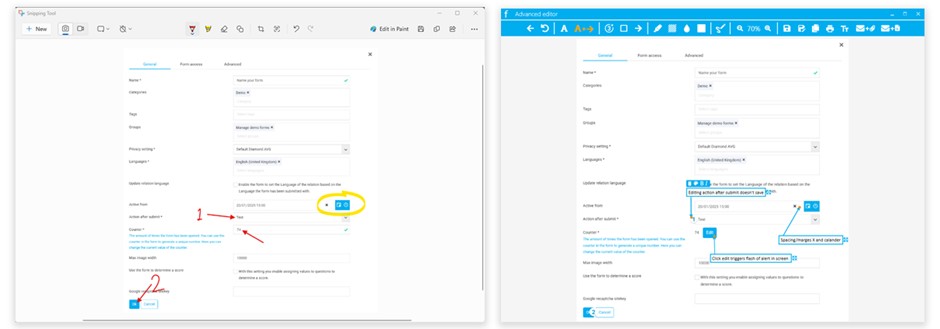
Vergleich 2: Callouts und Schwärzungen im Snipping Tool vs. Fenêtre Capture Tool
Zum Schluss geht es ums Teilen. Wenn ihr ein Ticketsystem verwendet, kannst du die bearbeiteten Screenshots dort einfügen. In vielen Unternehmen laufen schnelle Bugmeldungen aber direkt über Teams oder Outlook. Genau deshalb bietet dieses Tool eine direkte Verbindung zu diesen Kanälen, damit Screenshots direkt aus dem Aufnahme-Tool heraus weitergegeben werden können.
Schneller Vergleich für Bugreport-Arbeit
Das Snipping Tool ist ein gutes Standardwerkzeug für Screenshots und einfache Markierungen. Wenn du nur ein einzelnes Bild mit Basis-Kommentaren brauchst, ist das Snipping Tool oft schneller, weil es direkt in Windows eingebaut ist. Wenn du nur gelegentlich Bugs meldest, reicht es wahrscheinlich völlig aus.
Das Fenêtre Capture Tool wird dann interessant, wenn deine Reports regelmäßig Folgendes brauchen:
- nummerierte Schritte und erklärende Callouts
- Schwärzung privater Daten bei gleichzeitig gut lesbarem Gesamtbild
- einen Workflow für mehrere Screenshots, ohne den Arbeitsfluss ständig zu unterbrechen
- direktes Teilen in Teams oder Outlook
Wenn dein Volumen an Bugreports unter Windows hoch ist, können diese Workflow-Vorteile spürbar Zeit und Klicks sparen.
Was daran gefällt
Das Fenêtre Capture Tool ist klar auf erklärende und dokumentierende Screenshots ausgerichtet. Nummerierte Schritte und Pfeile mit Text reduzieren Mehrdeutigkeit. Blur- und Pixelate-Funktionen fördern einen besseren Umgang mit Datenschutz. Die Bearbeitung mehrerer Screenshots in einem Durchgang passt außerdem gut zu typischen QA- und Support-Abläufen.
Was du vor dem Einsatz im Unternehmen prüfen solltest
Bevor du ein neues Tool einführst, solltest du prüfen, ob du wirklich mehr brauchst als das kostenlose Windows Snipping Tool bereits bietet. Wenn du das Tool im Unternehmen einsetzen willst, solltest du außerdem klären, welche Regeln für neue Software in eurer Umgebung gelten. Interne Richtlinien können Einfluss auf Standard-Apps, Installationen oder erlaubte Verbindungen zu Diensten wie Teams und Outlook haben.
Download und weitere Informationen:
- Direkter Download
- Produktseite
- Dateigröße: 33,9 MB
Jetzt du
Wenn du viel Testing oder Support unter Windows machst: Wie sieht dein aktueller Screenshot-Workflow aus? Bleibst du beim Snipping Tool, oder nutzt du eher ShareX, Fenêtre Capture Tool, Greenshot oder ein anderes Workflow-Tool?