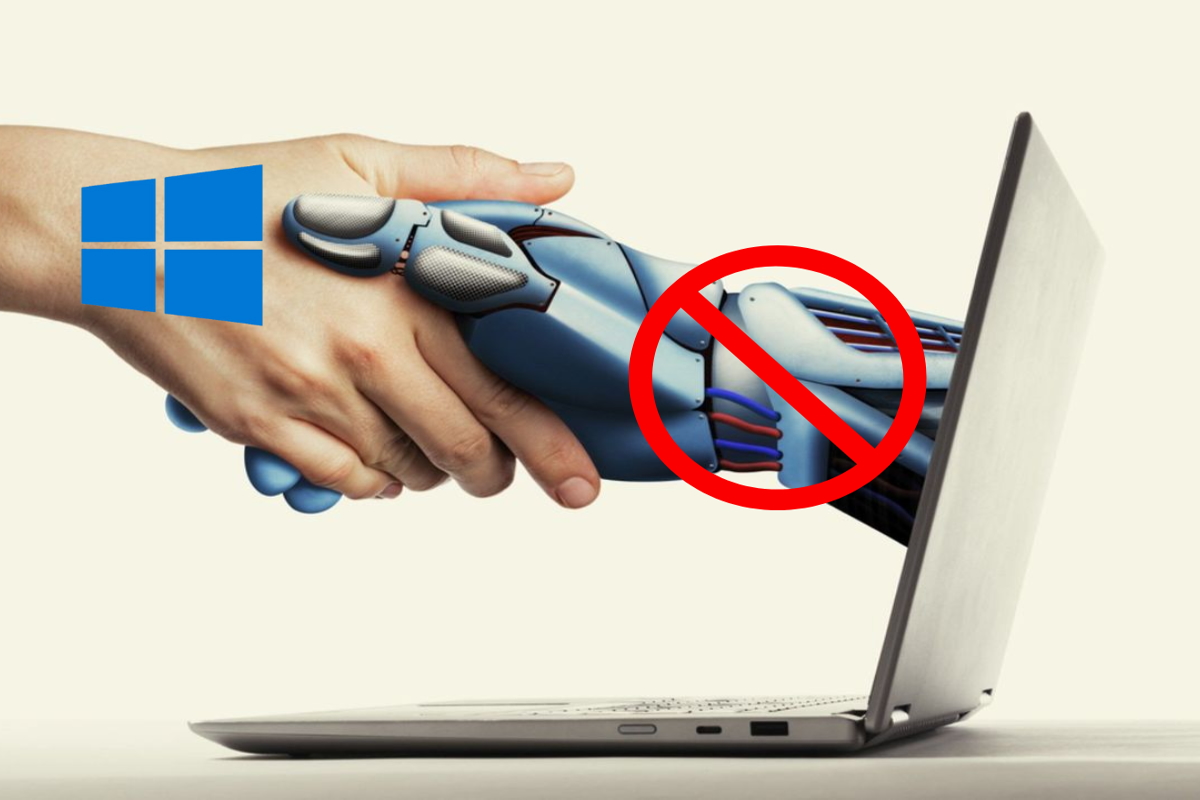
Ein kostenloses PowerShell-Skript macht es Windows-11-Nutzern möglich, die integrierten künstlichen Intelligenz-Funktionen des Betriebssystems vollständig zu deaktivieren — und nicht nur temporär auszuschalten
Windows 11 bindet KI Funktionen mittlerweile tief in das System ein. Copilot ist an die Taskleiste angeheftet, erscheint in den Einstellungen und ist in vorinstallierte Apps wie Editor und Paint integriert. Es gibt keinen globalen Schalter, um all das zu deaktivieren, und das Abschalten einzelner Funktionen verhindert nicht, dass sie durch Updates wieder installiert werden.
Ein kostenloses Community Skript namens RemoveWindowsAI schließt diese Lücke. Es deaktiviert Windows KI Funktionen auf Systemebene und konfiguriert Windows Update so, dass sie nicht erneut installiert werden. Das Skript richtet sich gegen Copilot, Recall und Copilot Integrationen in zentrale Anwendungen. Nutzer können entweder alles oder nur ausgewählte Komponenten abschalten.
RemoveWindowsAI arbeitet über Registry Änderungen und verändert keine Systemdateien. Ziel ist es, sichtbare KI Einstiegspunkte zu entfernen und sie auch über kumulative Updates hinweg deaktiviert zu halten. Genau das unterstützt Windows derzeit nicht über offizielle Einstellungen.
Das Skript richtet sich an Nutzer, die Windows wie ein klassisches Desktop Betriebssystem verwenden möchten, ohne dauerhafte Hinweise oder Bedienelemente im Zusammenhang mit Microsofts KI Funktionen.
Was das RemoveWindowsAI Skript verändert
Wird RemoveWindowsAI mit allen Optionen ausgeführt, entfernt es Copilot aus der Taskleiste und deinstalliert die Copilot App vollständig. Hinweise auf Copilot verschwinden aus den Einstellungen und KI Schaltflächen in Anwendungen wie Editor und Paint werden deaktiviert.
Zusätzlich versucht das Skript zu verhindern, dass diese Komponenten zurückkehren. Nach der Deaktivierung werden Update-Mechanismen angepasst, damit Windows Update entfernte KI-Pakete nicht automatisch neu installiert. Das ist relevant, da Copilot und verwandte Funktionen bei monatlichen Updates häufig wiederhergestellt werden. Für den generellen Umgang mit solchen Update-Nebenwirkungen helfen oft Update-Änderungen.
Die Änderungen greifen sofort und der Fortschritt wird direkt im PowerShell-Fenster angezeigt. Ein Neustart ist in der Regel nicht erforderlich, einzelne App-Änderungen werden jedoch erst nach dem erneuten Start der betroffenen Anwendungen sichtbar.
Nutzung von RemoveWindowsAI
RemoveWindowsAI muss mit Windows PowerShell 5.1 ausgeführt werden. Systeme mit der standardmäßig in Windows enthaltenen PowerShell sind bereits kompatibel. PowerShell 7 wird nicht unterstützt.
Vorgehensweise:
- Windows PowerShell als Administrator öffnen
- Sicherstellen, dass Version 5.1 verwendet wird
- Den Installationsbefehl von der Projektseite von RemoveWindowsAI kopieren. Der Befehl wird hier nicht wiedergegeben, da er sich ändern kann
- Den Befehl in PowerShell einfügen und ausführen
- Im Menü auswählen, welche KI Funktionen deaktiviert werden sollen
Das Skript kann später erneut ausgeführt werden, um Funktionen wieder zu aktivieren. Zukünftige Windows Updates können jedoch erneut eine Anwendung der Änderungen erforderlich machen.
Auswirkungen und Einschränkungen
Der größte Vorteil ist die Konsistenz. Windows bietet einzelne Schalter für bestimmte KI Funktionen, deckt jedoch nicht alle Integrationen ab und setzt diese Einstellungen häufig zurück. RemoveWindowsAI wendet einen einheitlichen Satz von Änderungen auf das gesamte System an.
Es gibt Einschränkungen. Das Skript ist inoffiziell und hängt vom aktuellen Verhalten von Windows ab. Funktionsupdates oder größere Versionssprünge können KI Komponenten erneut einführen oder Update Sperren umgehen. Neue KI Funktionen von Microsoft sind möglicherweise erst nach Aktualisierung des Skripts abgedeckt.
Microsoft bietet derzeit keinen unterstützten Weg, um alle KI Funktionen systemweit zu deaktivieren. Dieser Ansatz bleibt daher auf die Pflege durch die Community angewiesen.