Windows 11 Pro wird oft gekauft, aber viele der nützlichsten Funktionen bleiben selbst auf Arbeitsgeräten ungenutzt. Dabei bringt die Pro Version mehrere Werkzeuge mit, die im Alltag einen echten Unterschied machen, vor allem auf Notebooks für Reisen, auf gemeinsam genutzten PCs oder auf Systemen, die regelmäßig unbekannte Dateien, Testsoftware oder Fernzugriffe abbekommen. Nicht jede Funktion muss sofort aktiv sein. Einige solltest du 2026 aber wirklich prüfen.
Welche Windows-11-Pro-Funktionen sich 2026 wirklich lohnen
Der größte Fehler bei Windows 11 Pro ist nicht, eine Funktion falsch zu konfigurieren. Der größte Fehler ist, die wichtigsten Schutz- und Arbeitswerkzeuge gar nicht erst zu aktivieren. Gerade auf modernen Arbeits-PCs lohnt sich deshalb ein kurzer Check bei Verschlüsselung, Fernzugriff, sicherem Testen und lokalen Richtlinien deutlich mehr als irgendein kosmetischer Feinschliff in den Einstellungen.
1. BitLocker zuerst einschalten
(Credit: Mauro Huculak)
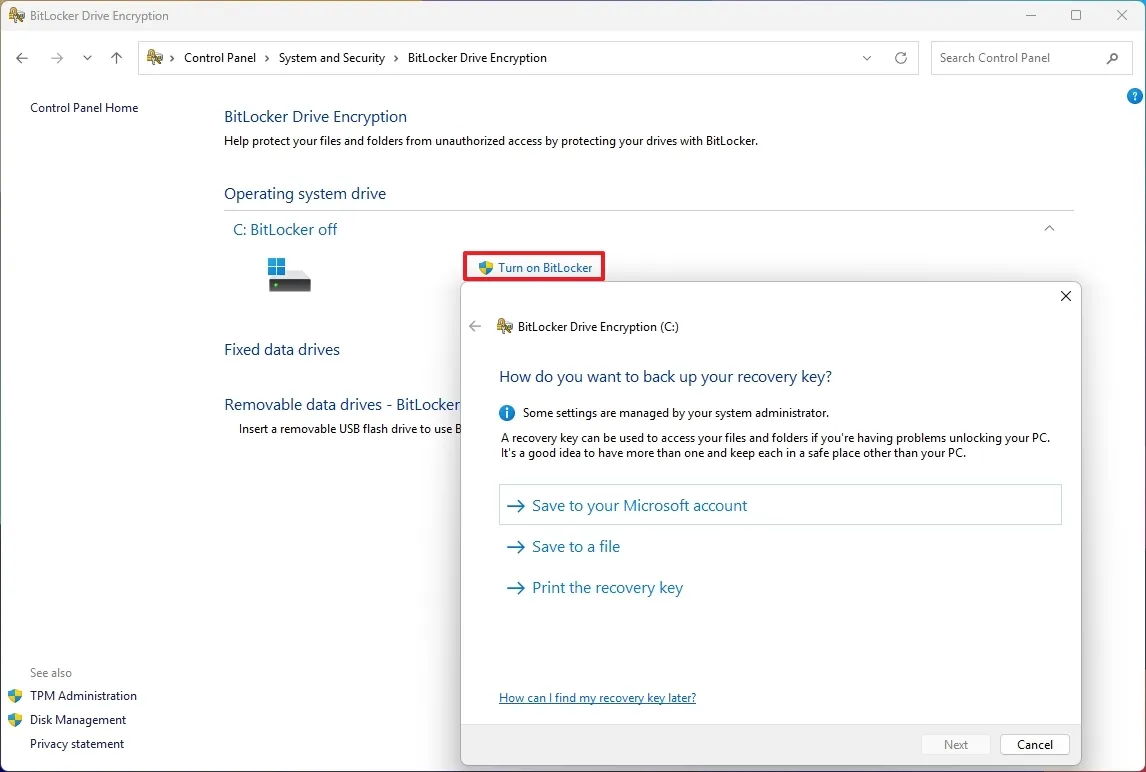
BitLocker gehört auf jedem Arbeitsgerät ganz nach oben. Microsoft beschreibt BitLocker als integrierte Laufwerksverschlüsselung für Windows Pro, Enterprise und Education. Der praktische Nutzen ist klar: Wenn ein Notebook gestohlen wird oder jemand das Laufwerk ausbaut und an ein anderes Gerät hängt, bleiben die Daten ohne die richtigen Anmeldedaten und den Wiederherstellungsschlüssel geschützt. Wichtig ist deshalb nicht nur das Einschalten selbst, sondern auch das sichere Sichern des BitLocker Wiederherstellungsschlüssels an einem getrennten Ort.
2. Überwachter Ordnerzugriff schützt deine Arbeitsdateien
(Credit: Mauro Huculak)
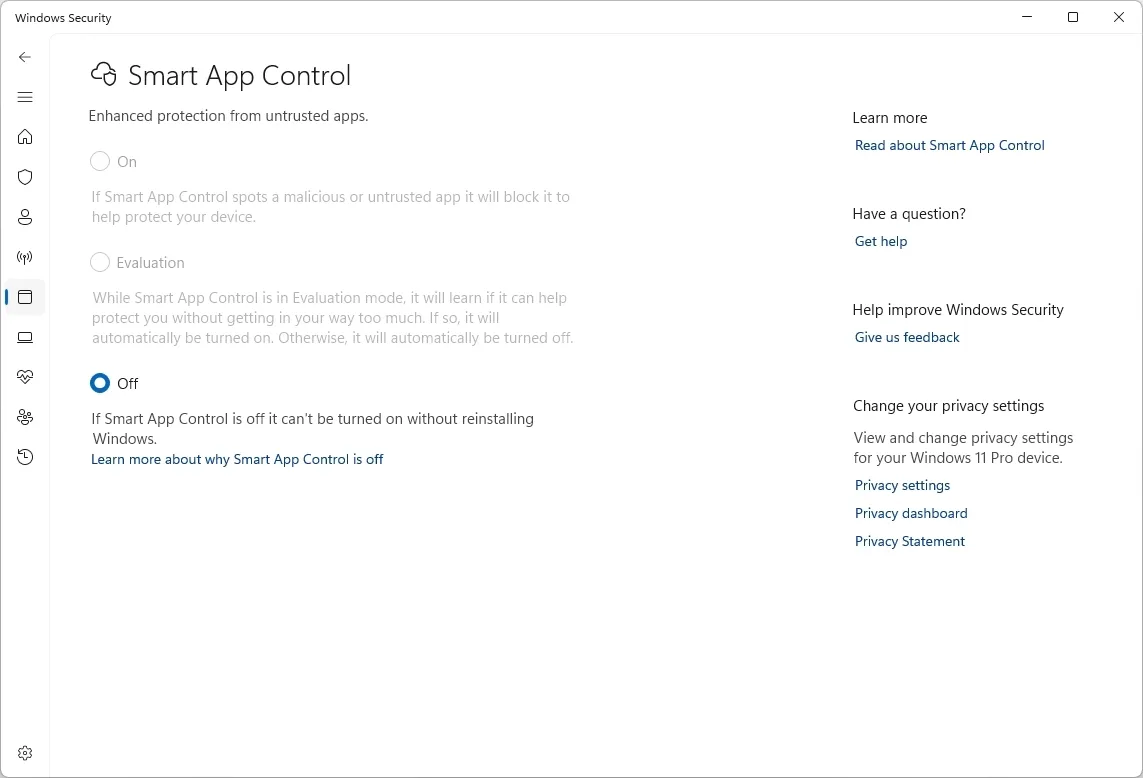
Wenn du aktive Projekte lokal in Dokumente, Bilder oder auf dem Desktop liegen hast, ist der überwachte Ordnerzugriff eine der sinnvollsten Windows Sicherheitsfunktionen. Microsoft erklärt, dass die Funktion unbekannte oder nicht vertrauenswürdige Apps daran hindert, Dateien in geschützten Ordnern zu ändern. Gerade gegen Ransomware und destruktive Malware ist das ein sehr praktischer Zusatzschutz, der im Alltag kaum auffällt, solange man ihn nicht braucht.
3. Dynamische Sperre ist ideal für Büro, Zug und Café
(Credit: Mauro Huculak)
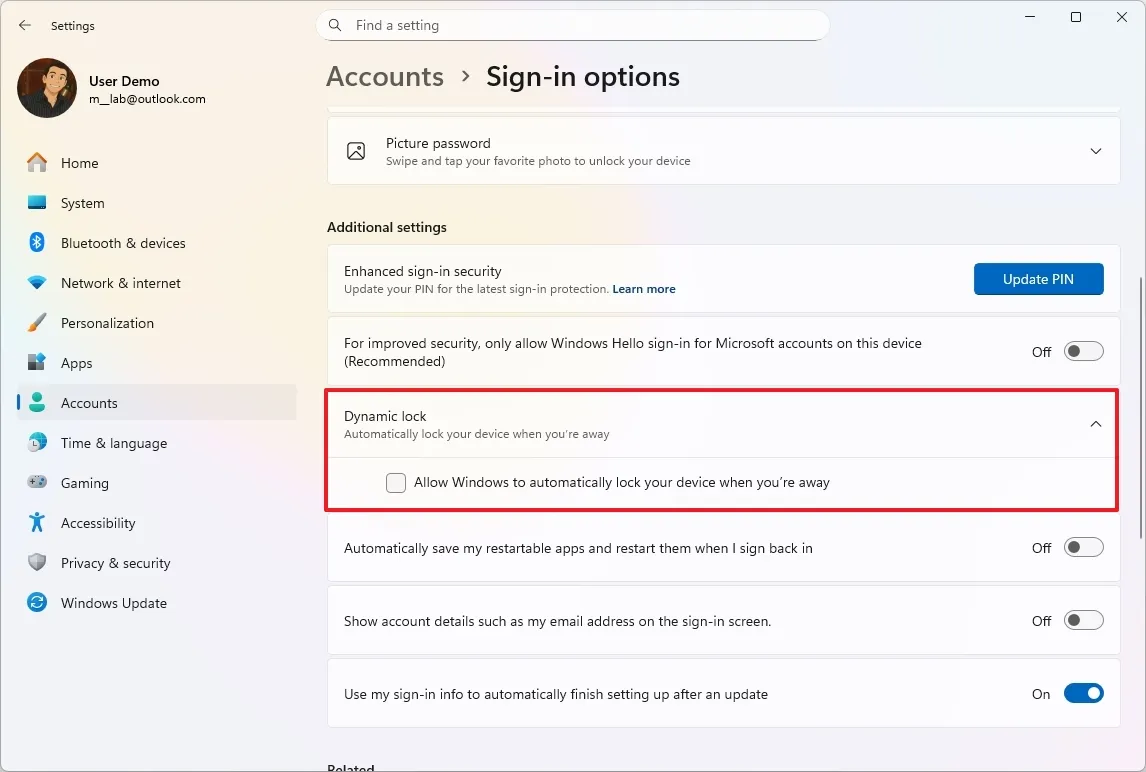
Die dynamische Sperre ist kein spektakuläres Pro Merkmal, aber auf einem Arbeits-PC extrem nützlich. Windows kann den Rechner automatisch sperren, sobald sich dein per Bluetooth gekoppeltes Smartphone entfernt. Microsoft beschreibt die Funktion genau für den Fall, dass du vom Gerät weggehst und das manuelle Sperren vergisst. Für hybride Arbeit, geteilte Räume und kurze Wege im Büro ist das eine der einfachsten Sicherheitsverbesserungen überhaupt.
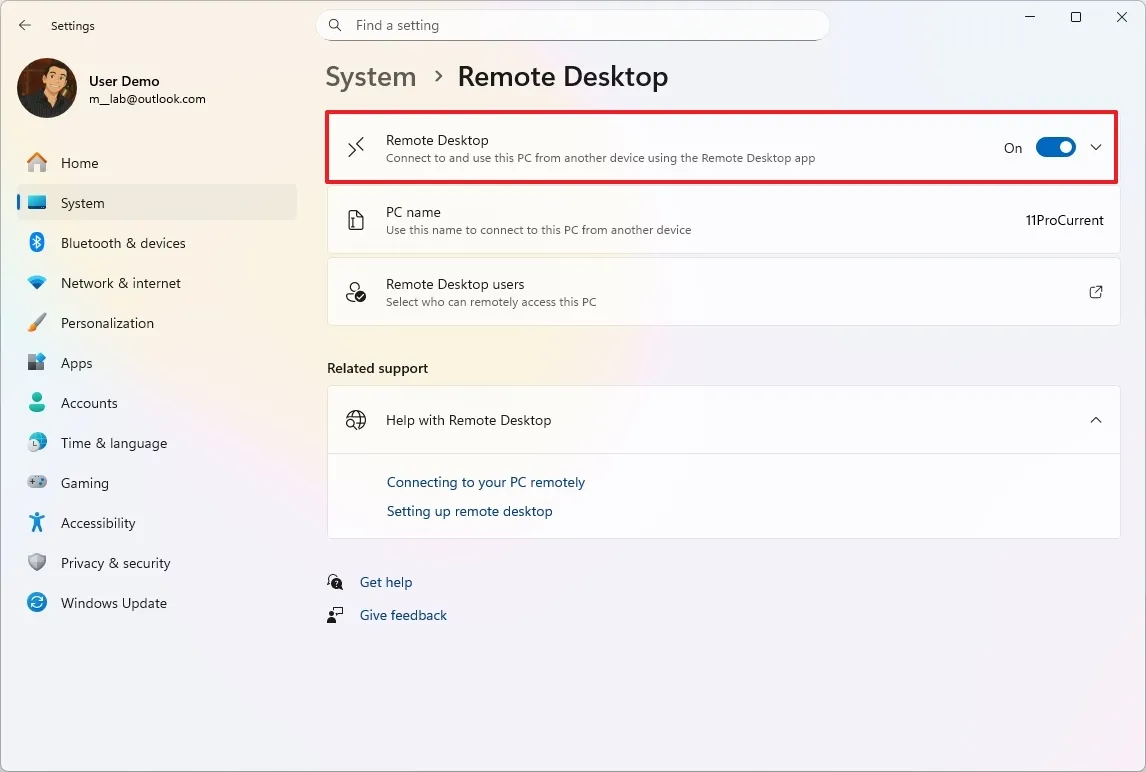
4. Remotedesktop macht den Hauptrechner auch unterwegs nutzbar
(Credit: Mauro Huculak)
Eine der praktischsten Pro Funktionen bleibt Remotedesktop. Microsoft weist darauf hin, dass der Rechner, auf den du dich verbindest, eine Pro Edition benötigt, während das Verbindungsgerät auch Windows Home, Android, iOS oder ein anderes System sein kann. Für Homeoffice und Reisen ist das vor allem dann stark, wenn wichtige Programme, interne Tools oder große Dateien auf dem Büro-PC bleiben sollen. Im lokalen Netz ist die Einrichtung meist unkompliziert. Für sicheren Zugriff von außen brauchst du in der Regel zusätzlich ein VPN oder eine andere geschützte Zugriffslösung.
5. Windows Sandbox ist die schnellste Schutzschicht für unbekannte Dateien
Wer regelmäßig Installer, Skripte oder andere fragwürdige Dateien prüfen muss, sollte Windows Sandbox aktivieren. Microsoft beschreibt sie als temporäre, isolierte Windows Umgebung, in der alle installierten Programme, Dateien und Zustände beim Schließen wieder verschwinden. Jeder neue Start ist also wieder sauber. Das macht Sandbox ideal für kurze Tests, Vorführungen oder das Öffnen unbekannter Dateien, ohne gleich den eigentlichen Arbeits-PC zu riskieren.
6. Hyper-V lohnt sich, wenn du wirklich testest statt nur probierst
Für fortgeschrittene Nutzer ist Hyper-V einer der stärksten Gründe für Windows 11 Pro. Microsoft beschreibt Hyper-V als integrierte Hypervisortechnologie, mit der sich virtuelle Maschinen mit nahezu systemnaher Leistung und robuster Isolation betreiben lassen. Anders als die Sandbox ist Hyper-V für wiederholbare Testumgebungen gedacht, etwa für zusätzliche Windows Installationen, Linux Systeme oder kleine Laborsetups. Microsoft nennt Windows 11 Pro ausdrücklich als unterstützte Edition und verlangt dafür unter anderem aktivierte Virtualisierung im BIOS sowie passende Hardwarefunktionen.
7. Der lokale Gruppenrichtlinien-Editor gibt dir deutlich mehr Kontrolle
Viele Nutzer behandeln den lokalen Gruppenrichtlinien-Editor als reines IT Werkzeug, dabei ist er auch für einzelne Profis sinnvoll. Microsoft beschreibt ihn als MMC Konsole, über die sich lokale Richtlinien für Sicherheit, Systemverhalten, Benutzerumgebung und weitere Bereiche zentral verwalten lassen. Wer Updates gezielter steuern, Windows strenger konfigurieren oder bestimmte Funktionen ohne Registry Eingriffe anpassen will, bekommt hier deutlich mehr Kontrolle als in den normalen Einstellungen. Auf gemeinsam genutzten Geräten kann zusätzlich der zugewiesene Zugriff sinnvoll sein, mit dem Windows einen PC auf eine einzige App oder auf Microsoft Edge im Kioskmodus beschränkt.
Unterm Strich zeigt sich der Wert von Windows 11 Pro nicht im Namen, sondern in den bereits eingebauten Werkzeugen. BitLocker, Remotedesktop, Sandbox und Hyper-V sind die sichtbarsten Pro Vorteile. Dynamische Sperre und überwachter Ordnerzugriff verbessern den Alltag zusätzlich mit wenig Aufwand. Wer nach diesen Pro Werkzeugen noch weitere Windows 11 Funktionen sucht, kann sein System danach immer noch weiter verfeinern, aber die sieben Punkte oben bringen zuerst den größten praktischen Gewinn.