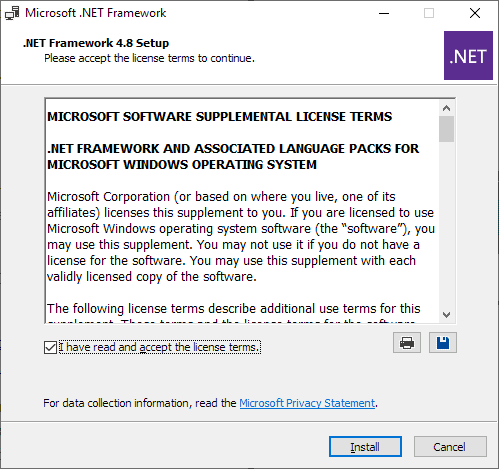
Der .NET Framework 4.8 Offline Installer ist die beste Wahl, wenn Windows Programme .NET Framework 4.8 benötigen und der Ziel-PC keine stabile Internetverbindung hat. Microsoft bietet .NET Framework 4.8 weiterhin als offiziellen Download an, darunter Web Installer, Offline Installer, Developer Pack und Language Packs. Der Offline Installer wird oft für Windows 7 SP1, Windows 8.1, ältere Windows 10 Installationen, Reparaturen, Firmenumgebungen und Offline PCs gesucht. Wichtig ist die Unterscheidung: .NET Framework 4.8 ist nicht dasselbe wie .NET 8, .NET 9 oder .NET Framework 4.8.1. Wer nur bestehende ältere Windows Programme ausführen will, braucht in der Regel die Runtime. Wer Anwendungen entwickelt, braucht das Developer Pack.
Was ist der .NET Framework 4.8 Offline Installer?
Der .NET Framework 4.8 Offline Installer enthält alle nötigen Installationsdateien in einem Paket. Nach dem Download muss der Zielcomputer keine zusätzlichen Dateien mehr von Microsoft Servern laden. Das unterscheidet ihn vom Web Installer. Der Web Installer ist kleiner, benötigt während der Installation aber eine aktive Internetverbindung.
Der Offline Installer ist besonders nützlich für Administratoren, Techniker und Nutzer mit mehreren PCs. Er kann auf einen USB Stick kopiert, archiviert oder in einer lokalen Umgebung verteilt werden. Das Paket wird häufig unter dem Dateinamen NDP48-x86-x64-AllOS-ENU.exe gesucht.
| Download Typ | Wofür gedacht | Internet bei Installation nötig? |
|---|---|---|
| .NET Framework 4.8 Web Installer | Einzelner PC mit Internetverbindung | Ja |
| .NET Framework 4.8 Offline Installer | Offline Installation, mehrere PCs, Reparatur und Firmenumgebung | Nein, nach dem Download nicht mehr |
| .NET Framework 4.8 Developer Pack | Entwickler mit Visual Studio und Build Tools | Nein, nach dem Download nicht mehr |
| .NET Framework 4.8 Language Pack | Übersetzte Fehlermeldungen und UI Texte | Nein, wenn das Sprachpaket vollständig geladen wurde |
.NET Framework 4.8 Download: Welche Version brauchst du?
Für normale Nutzer ist die .NET Framework 4.8 Runtime die richtige Datei. Sie enthält alles, was bestehende Windows Programme benötigen, wenn sie für .NET Framework 4.8 gebaut wurden. Das Developer Pack ist nur nötig, wenn du selbst Anwendungen entwickelst oder ein Build System einrichtest.
Microsoft stellt die offiziellen Downloads auf der .NET Download Seite bereit:
- .NET Framework 4.8 Runtime: Für Nutzer, die bestehende Programme ausführen wollen.
- .NET Framework 4.8 Offline Installer: Für Installation ohne Internetverbindung nach dem Download.
- .NET Framework 4.8 Developer Pack: Für Entwickler und Visual Studio Projekte.
- .NET Framework 4.8 Language Packs: Für übersetzte Fehlermeldungen und UI Texte.
Offizielle Microsoft Download Seite für .NET Framework 4.8 öffnen
Unterstützte Windows Versionen für .NET Framework 4.8
.NET Framework 4.8 unterstützt auch ältere Windows Versionen, aber das Betriebssystem selbst kann bereits aus dem Support gefallen sein. Windows 7 SP1 und Windows 8.1 tauchen in Microsofts Kompatibilitätsliste für .NET Framework 4.8 auf. Microsoft weist aber darauf hin, dass diese Betriebssysteme nicht mehr unterstützt werden. Für produktive oder mit dem Internet verbundene Systeme ist ein aktuelles Windows daher sicherer.
| Windows Version | .NET Framework 4.8 | .NET Framework 4.8.1 |
|---|---|---|
| Windows 7 SP1 | Installierbar | Nicht unterstützt |
| Windows 8.1 | Installierbar | Nicht unterstützt |
| Windows 10 1607 bis 1909 | Installierbar oder bereits enthalten je nach Version | Je nach Version nicht verfügbar |
| Windows 10 20H2 bis 22H2 | Bereits enthalten | Installierbar |
| Windows 11 | Windows 11 startet mit .NET Framework 4.8 | Installierbar oder bereits enthalten je nach Version |
| Windows Server 2019 | Installierbar | Nicht als Standardziel |
| Windows Server 2022 | Bereits .NET Framework 4.8 enthalten | Installierbar |
Für Windows 10 ist der genaue Versionsstand wichtig. Neuere Windows 10 Versionen enthalten .NET Framework 4.8 bereits. Ältere Windows 10 Versionen können .NET Framework 4.8 separat installieren. Auf Windows 11 ist mindestens .NET Framework 4.8 vorhanden, neuere Windows 11 Versionen enthalten .NET Framework 4.8.1.
.NET Framework 4.8 oder .NET Framework 4.8.1?
.NET Framework 4.8.1 ist neuer, aber nicht automatisch die richtige Wahl für ältere Systeme. Wer Windows 7 SP1 oder Windows 8.1 nutzt, braucht .NET Framework 4.8 und nicht 4.8.1. Microsoft bietet .NET Framework 4.8.1 für neuere Windows 10, Windows 11 und Windows Server Versionen an.
Die Entscheidung ist einfach:
- Windows 7 SP1: .NET Framework 4.8 verwenden.
- Windows 8.1: .NET Framework 4.8 verwenden.
- Windows 10 22H2: .NET Framework 4.8 ist bereits enthalten, 4.8.1 kann zusätzlich verfügbar sein.
- Windows 11: .NET Framework ist bereits enthalten, 4.8.1 ist auf neueren Versionen Standard.
- Server Systeme: Microsoft Systemanforderungen und Update Richtlinien prüfen.
Offizielle Microsoft Download Seite für .NET Framework 4.8.1 öffnen
So installierst du .NET Framework 4.8 offline
Die Installation ist einfach. Administratorrechte sind erforderlich.
- Offizielle Microsoft Download Seite öffnen.
- .NET Framework 4.8 Offline Installer herunterladen.
- Datei auf den Ziel-PC kopieren.
- Alle Programme schließen, die .NET Framework nutzen könnten.
- Installer per Rechtsklick als Administrator starten.
- Installationsassistent abschließen.
- Windows neu starten, wenn der Installer dazu auffordert.
Auf Windows 7 SP1 kann es nötig sein, dass wichtige Windows Updates bereits installiert sind. Wenn die Installation blockiert wird, sollten zuerst Windows Update, Servicing Stack Updates und Systemdateien geprüft werden.
Häufige Probleme bei der Installation
Viele Fehler beim .NET Framework 4.8 Download oder Offline Installer entstehen durch alte Windows Builds, fehlende Updates oder falsche Installer. Lade den Installer deshalb nur von Microsoft herunter und prüfe zuerst, ob .NET Framework 4.8 bereits installiert ist.
| Problem | Mögliche Ursache | Lösung |
|---|---|---|
| Installer startet nicht | Keine Administratorrechte oder beschädigter Download | Datei neu von Microsoft laden und als Administrator starten |
| Installation wird blockiert | Fehlende Windows Updates oder inkompatibles System | Windows Update ausführen und Systemanforderungen prüfen |
| Programm verlangt weiter .NET 4.8 | Programm sucht andere .NET Version oder beschädigte Installation | Reparaturtool oder Programmsetup prüfen |
| Sprache bleibt Englisch | Kein Language Pack installiert | Passendes .NET Framework 4.8 Language Pack installieren |
| Windows 11 akzeptiert Installer nicht | .NET Framework ist bereits Bestandteil des Systems | Windows Features und installierte Updates prüfen |
| Windows 7 Fehler bei Installation | Windows 7 SP1 oder wichtige Updates fehlen | SP1 und aktuelle Systemupdates installieren |
So prüfst du, ob .NET Framework 4.8 installiert ist
Normale Nutzer können zuerst in der Systemsteuerung prüfen, ob .NET Framework 4.8 als installierter Eintrag oder Update sichtbar ist. Auf Windows 7 SP1 und Windows Server 2008 R2 SP1 erscheint .NET Framework 4.8 laut Microsoft als installiertes Produkt unter Programme und Funktionen. Auf mehreren Windows 10 Versionen erscheint es als Windows Update mit KB Nummer.
Für eine genauere Prüfung können Administratoren die Registry nutzen:
HKEY_LOCAL_MACHINE\SOFTWARE\Microsoft\NET Framework Setup\NDP\v4\FullDort zeigt der Wert Release, welche .NET Framework 4.x Version installiert ist. Diese Methode eignet sich vor allem für Administratoren und Support Fälle.
Sicherheit: Nur offizielle Microsoft Downloads verwenden
Der .NET Framework 4.8 Offline Installer sollte nur direkt von Microsoft heruntergeladen werden. Drittanbieter Seiten können veraltete Installer, veränderte Dateien, Download Wrapper oder Werbung enthalten. Besonders bei Dateien mit Namen wie NDP48-x86-x64-AllOS-ENU.exe sollte die Quelle geprüft werden.
- Microsoft Download Seite bevorzugen.
- Keine Installer aus unbekannten Foren laden.
- Keine angeblichen .NET Framework 4.8.2 Offline Installer installieren.
- Download mit Windows Defender oder anderem Schutz prüfen.
- Bei Firmen PCs zuerst IT Richtlinien beachten.
FAQ zum .NET Framework 4.8 Offline Installer
Was ist der Unterschied zwischen Web Installer und Offline Installer?
Der Web Installer ist klein und lädt während der Installation weitere Dateien aus dem Internet. Der Offline Installer enthält die nötigen Dateien bereits und kann nach dem Download ohne Internetverbindung installiert werden.
Kann ich .NET Framework 4.8 auf Windows 7 installieren?
Ja, Microsoft listet Windows 7 SP1 als installierbare Plattform für .NET Framework 4.8. Windows 7 selbst ist aber nicht mehr unterstützt. Für produktive Systeme ist ein modernes Windows sicherer.
Gibt es einen .NET Framework 4.8 Offline Installer für Windows 10 64 Bit?
Ja. Der offizielle Offline Installer ist für 32 Bit und 64 Bit Windows gedacht. Auf vielen Windows 10 Versionen ist .NET Framework 4.8 aber bereits enthalten.
Brauche ich .NET Framework 4.8.1 statt 4.8?
Nur, wenn dein System .NET Framework 4.8.1 unterstützt und ein Programm es ausdrücklich benötigt. Für Windows 7 und Windows 8.1 ist .NET Framework 4.8 die passende Version.
Ist .NET Framework 4.8 dasselbe wie .NET 8 oder .NET 9?
Nein. .NET Framework 4.8 gehört zur klassischen .NET Framework Linie für ältere Windows Anwendungen. .NET 8 und .NET 9 gehören zur modernen .NET Plattform.
Was ist der richtige Download für normale Nutzer?
Normale Nutzer brauchen die Runtime. Entwickler brauchen das Developer Pack. Sprachpakete werden nur benötigt, wenn Fehlermeldungen und UI Texte in einer anderen Sprache angezeigt werden sollen.
Der offizielle .NET Framework 4.8 Offline Installer ist weiterhin die beste Lösung für ältere Windows Programme, Offline Installationen und Legacy Systeme. Nutzer sollten aber immer prüfen, ob .NET Framework 4.8 bereits installiert ist und ob das Betriebssystem noch sicher betrieben werden kann. Für Windows 7 und Windows 8.1 kann der Installer weiterhin nötig sein, aber diese Systeme sollten nur noch mit klarer Risikoabwägung genutzt werden.