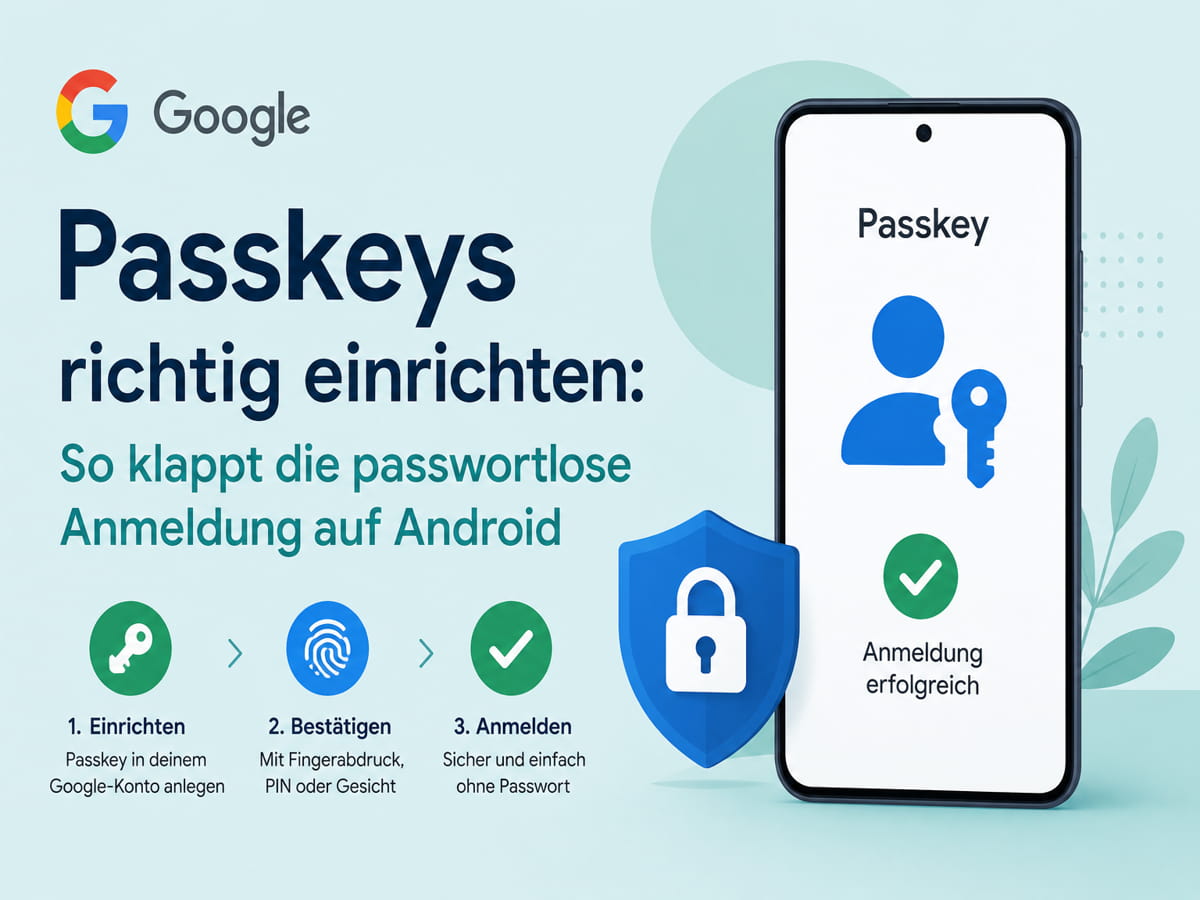
Google Passkeys machen die Anmeldung ohne klassisches Passwort alltagstauglicher. Nutzer melden sich mit Fingerabdruck, Gesichtserkennung, PIN, Muster oder Gerätesperre an. Das funktioniert für das Google-Konto und für viele Apps oder Webseiten, sobald dort Passkeys unterstützt werden.
Der wichtigste Punkt ist die richtige Ablage. Passkeys liegen nicht einfach in einer Webseite, sondern in einem Passwortmanager oder auf einem Gerät. Auf Android ist der Google Password Manager standardmäßig die zentrale Stelle. Ab Android 14 können Nutzer aber auch Drittanbieter-Passwortmanager als Passkey-Anbieter auswählen.
Passkeys sind sicherer als wiederverwendete Passwörter, weil sie nicht als Klartext-Geheimnis beim Dienst liegen. Beim Login prüft der Dienst einen kryptografischen Nachweis. Der private Schlüssel bleibt auf dem Gerät oder im Passwortmanager. Das schützt besser vor Phishing, Datenlecks und gefälschten Login-Seiten.
Genau deshalb passen Passkeys in eine breitere Sicherheitsentwicklung rund um Google-Konten, Android und Browser. Android schützt Nutzer vor KI-Fake-Anrufen, während ChatGPT-Share-Links für Malware missbraucht werden. Starke Anmeldung hilft nur, wenn Nutzer ihre wichtigsten Konten nicht weiter mit leicht abfangbaren Passwörtern absichern.
Google Passkeys richtig einrichten
Vor der Einrichtung sollte das Gerät sauber abgesichert sein. Google verlangt eine aktive Gerätesperre. Auf Android kann das eine PIN, ein Muster, ein Passwort, Fingerabdruck oder Gesichtserkennung sein. Ohne Gerätesperre ist ein Passkey keine gute Idee, weil der Schutz dann an einer zu schwachen Stelle hängt.
Für das Google-Konto führt der Weg über die Kontosicherheit. Nutzer öffnen ihr Google-Konto, wechseln zu Sicherheit und suchen den Bereich Passkeys und Sicherheitsschlüssel. Dort lässt sich ein neuer Passkey erstellen. Google fordert dabei eine Bestätigung der Identität und bindet den Passkey an das aktuelle Gerät oder den verwendeten Passwortmanager.
Wichtig ist die Geräteauswahl. Ein Passkey gehört nur auf eigene Geräte. Ein Familien-PC, ein gemeinsam genutztes Tablet, ein Arbeitsplatzrechner ohne klare Trennung oder ein fremdes Gerät sind schlechte Orte für einen Google-Passkey. Wer das Gerät entsperren kann, kann danach auch die Passkey-Anmeldung verwenden.
Auf Android sollten Nutzer danach prüfen, welcher Passwortmanager Passkeys speichern darf. Der Pfad lautet in der Regel Einstellungen, Passwörter, Passkeys und Konten. Dort lässt sich der gewünschte Anbieter auswählen. Google Password Manager ist auf vielen Geräten die Voreinstellung. Drittanbieter wie 1Password, Keeper oder Samsung Pass können ab Android 14 ebenfalls als Passkey-Anbieter genutzt werden.
| Prüfung | Empfohlene Einstellung | Warum es wichtig ist |
|---|---|---|
| Gerätesperre | PIN, Muster, Passwort oder Biometrie aktivieren | Passkey hängt an der Entsperrung |
| Google-Konto | Passkeys unter Sicherheit prüfen | Alte und neue Passkeys bleiben kontrollierbar |
| Passwortmanager | Google Password Manager oder Drittanbieter bewusst wählen | Verhindert verstreute Anmeldedaten |
| Android-Version | Android 14 oder neuer für Drittanbieter-Passkeys bevorzugen | Drittanbieter-Auswahl wird zuverlässiger |
| Chrome | Aktuelle Chrome-Version nutzen | Webseiten-Logins laufen stabiler |
| Automatische Passkey-Erstellung | Nur aktivieren, wenn der Speicherort klar ist | Neue Passkeys entstehen sonst unerwartet |
| Ersatzweg | Wiederherstellungsoptionen aktuell halten | Zugriff bleibt bei Geräteverlust möglich |
Chrome und Android greifen dabei ineinander. Chrome auf Android nutzt den ausgewählten Passkey-Anbieter des Systems. Auf älteren Android-Versionen ist Google Password Manager deutlich stärker vorgegeben. Auf Android 14 und neuer kann Chrome Passkeys aus aktivierten Drittanbieter-Managern anbieten.
Google Password Manager kann Passkeys auch automatisch erstellen, wenn für eine unterstützte Webseite bereits ein Passwort gespeichert ist. Die Option heißt sinngemäß Automatisch einen Passkey erstellen, um sich schneller anzumelden. Nutzer sollten diese Funktion nur aktivieren, wenn sie sicher wissen, ob neue Passkeys im Google Password Manager oder in einem anderen Anbieter landen sollen.
Diese Fehler sollten Nutzer vermeiden
Der häufigste Fehler ist ein Passkey auf dem falschen Gerät. Passkeys sind bequem, aber nicht für gemeinsam genutzte Geräte gedacht. Wer versehentlich einen Passkey auf einem fremden oder alten Gerät eingerichtet hat, sollte ihn im Google-Konto unter Passkeys und Sicherheitsschlüssel entfernen.
Der zweite Fehler ist eine unklare Passwortmanager-Strategie. Wer Google Password Manager auf Android nutzt, aber am Desktop einen anderen Anbieter bevorzugt, kann Passkeys schnell über mehrere Speicherorte verteilen. Das erschwert später den Gerätewechsel. Ein Hauptanbieter für Passkeys ist im Alltag meist übersichtlicher als mehrere parallele Tresore.
Der dritte Fehler ist der falsche Umgang mit Passwörtern nach der Umstellung. Ein Passkey ersetzt bei vielen Diensten die tägliche Passworteingabe, löscht aber nicht automatisch das alte Passwort. Nutzer sollten weiter starke, einzigartige Passwörter speichern und die Wiederherstellungsoptionen prüfen. Ein schwaches Konto-Passwort bleibt ein Risiko, falls der Dienst weiterhin Passwort-Login erlaubt.
Auch automatische Anmeldungen brauchen Kontrolle. Wenn Auto sign-in aktiv ist, meldet Google Password Manager Nutzer schneller an. Wer mehr Kontrolle möchte, kann die automatische Anmeldung deaktivieren und jeden Login bestätigen. Das ist besonders sinnvoll auf Geräten mit mehreren Profilen oder in Arbeitsumgebungen.
Passkeys ersetzen zudem nicht jede Sicherheitsprüfung. Für besonders sensible Konten bleiben aktuelle Wiederherstellungsdaten, Gerätekontrolle und saubere Kontoübersicht wichtig. Claude erweitert die Ausweisprüfung und Datenschutzregeln zeigt, wie stark digitale Identität und Kontoabsicherung inzwischen zusammenrücken.
Wer viele Google-Dienste nutzt, sollte den Wechsel geordnet angehen. Erst das Hauptgerät absichern, dann Google Password Manager prüfen, danach Passkeys für das Google-Konto aktivieren und anschließend wichtige Webseiten umstellen. Google Gemini Live Translate, Gmail, YouTube, Drive und andere Dienste hängen oft am gleichen Google-Konto. Ein sauber eingerichteter Passkey schützt deshalb mehr als nur einen einzelnen Login.
Bei Geräteverlust zählt schnelles Handeln. Nutzer sollten sich auf einem anderen vertrauenswürdigen Gerät im Google-Konto anmelden, die Geräteliste prüfen und den Passkey des verlorenen Geräts entfernen. Wenn der Passkey zusätzlich in einem Drittanbieter-Passwortmanager gespeichert ist, muss er dort ebenfalls gelöscht werden.
Der beste Ansatz bleibt einfach: Passkeys nur auf eigenen Geräten erstellen, einen klaren Passwortmanager wählen, Wiederherstellungsoptionen aktuell halten und alte Passkeys regelmäßig kontrollieren. Dann wird die passwortlose Anmeldung nicht nur bequemer, sondern auch deutlich robuster gegen Phishing und gestohlene Passwörter.