Windows 11 26H2 rückt als nächstes großes Herbstupdate näher. Microsoft testet die Version bereits im Insider-Programm und beschreibt sie als Enablement Package. Das klingt nach einem kleinen Schalter-Update mit schneller Installation. Trotzdem sollten Nutzer das Update nicht unvorbereitet installieren.
Für Windows ist 26H2 wichtig, weil Microsoft damit den jährlichen Update-Zyklus fortsetzt und den Supportzeitraum neu setzt. Besonders Geräte auf Windows 11 24H2 brauchen mittelfristig einen Plan, weil diese Version im Oktober 2026 aus dem Support für Home und Pro läuft.
Der gute Teil: Wenn 26H2 wie angekündigt über denselben Servicing Branch wie 25H2 kommt, dürfte der Sprung deutlich kleiner ausfallen als ein klassisches Vollupgrade. Der schlechte Teil: Auch kleine Windows-Updates können Treiber, Verschlüsselung, Drittanbieter-Tools oder alte Systemreste treffen. Genau deshalb lohnt sich die Vorbereitung jetzt.
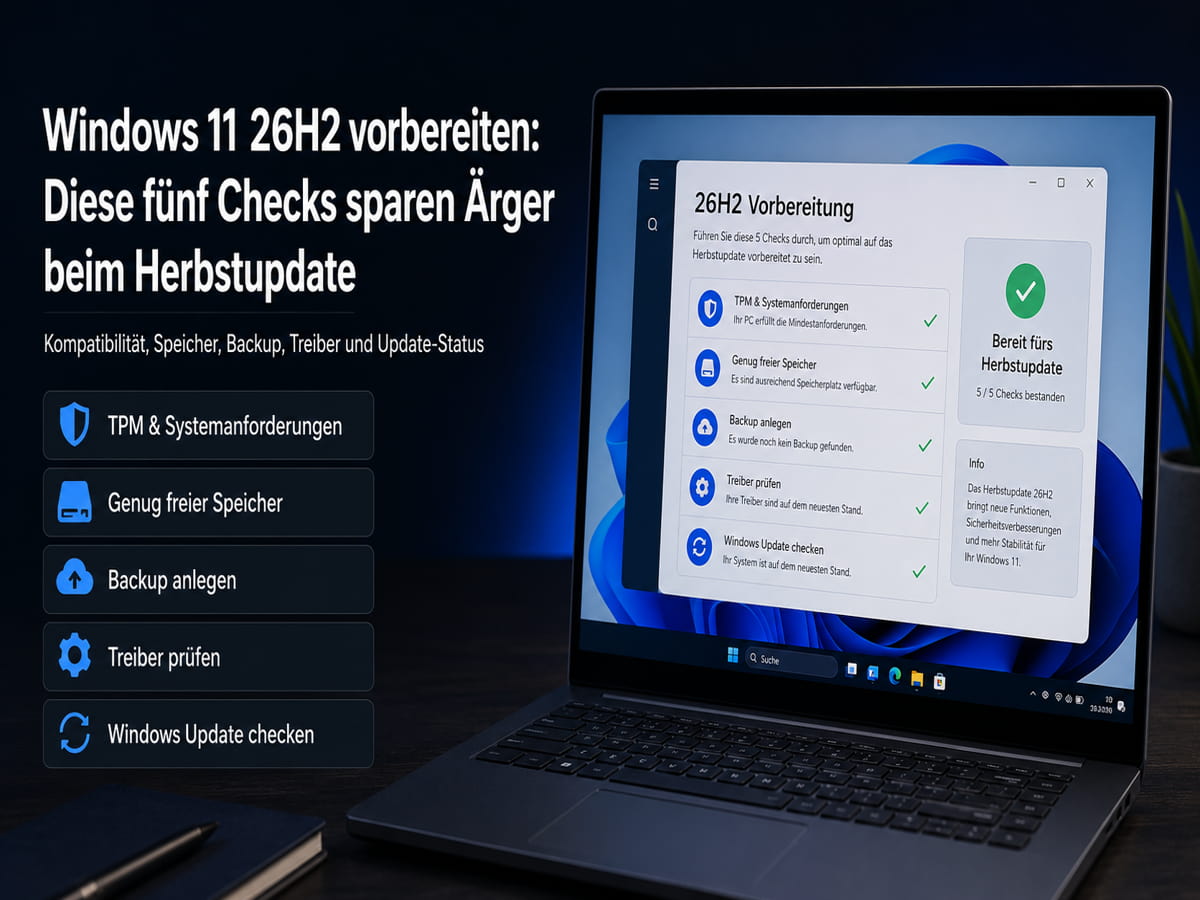
Windows 11 26H2 als Enablement-Update macht die Installation voraussichtlich schneller, aber nicht automatisch risikofrei. Nutzer sollten vor dem Herbstupdate fünf Punkte prüfen: Backup, Treiber, BitLocker-Key, freier Speicher und inkompatible Tools.
Die fünf wichtigsten Checks vor Windows 11 26H2
Erstens: Backup prüfen. Vor jedem Funktionsupdate sollte ein aktuelles Backup existieren. Das gilt auch dann, wenn 26H2 nur als Enablement Package kommt. Ein Backup schützt nicht nur vor Updatefehlern, sondern auch vor Nutzerfehlern, defekten SSDs, beschädigten Profilen oder fehlgeschlagenen Rollbacks.
Am besten ist eine doppelte Strategie. Wichtige Dateien gehören in OneDrive, auf ein NAS oder auf eine externe SSD. Zusätzlich ist ein Systemabbild sinnvoll, wenn der PC produktiv genutzt wird. Wer nur auf den Windows-Rollback vertraut, hat keinen echten Schutz gegen Hardwaredefekte oder verschlüsselte Datenprobleme.
Zweitens: BitLocker-Key sichern. Viele Windows-11-Geräte nutzen Geräteverschlüsselung oder BitLocker, auch wenn Nutzer das nie bewusst eingerichtet haben. Nach größeren Updates, Firmwareänderungen oder Secure-Boot-Anpassungen kann Windows beim Start den Wiederherstellungsschlüssel verlangen.
Der Schlüssel sollte vor dem Update auffindbar sein. Private Nutzer prüfen ihr Microsoft-Konto. Arbeitsgeräte können den Schlüssel im Arbeits- oder Schulkonto, in Entra ID oder bei der IT-Abteilung hinterlegt haben. Wer den Schlüssel erst auf dem blauen Wiederherstellungsbildschirm sucht, steht im schlechtesten Moment ohne Zugriff da.
Neue Secure-Boot-Zertifikate zeigen, warum diese Vorbereitung wichtiger wird. Windows-Sicherheit hängt nicht nur am Betriebssystem, sondern auch an Firmware, Bootloader, TPM und Verschlüsselung. Genau diese Ebenen können bei Updates zusammenwirken.
| Check | Was Nutzer prüfen sollten | Warum es vor 26H2 wichtig ist |
|---|---|---|
| Backup | Dateien und Systemabbild aktuell sichern | Rollback ersetzt kein echtes Backup |
| BitLocker-Key | Wiederherstellungsschlüssel im Microsoft-Konto oder Arbeitskonto finden | Ohne Schlüssel kann ein PC nach einem Update gesperrt bleiben |
| Treiber und Firmware | BIOS, Chipsatz, Grafik, WLAN, Audio, Drucker und Docking prüfen | Treiberfehler verursachen viele Updateprobleme |
| Freier Speicher | Laufwerk C und EFI-Systempartition nicht bis zum Limit füllen | Zu wenig Platz kann Installationen scheitern lassen |
| Inkompatible Tools | Tuning-Tools, alte Virenscanner, VPN, Verschlüsselung und Shell-Erweiterungen prüfen | Systemnahe Tools brechen bei neuen Windows-Versionen besonders häufig |
Drittens: Treiber und Firmware aktualisieren. Vor 26H2 sollten Nutzer nicht nur Windows Update öffnen, sondern auch Hersteller-Tools prüfen. Dell, Lenovo, HP, Asus, Acer, MSI und andere Anbieter liefern BIOS-, Firmware-, Chipsatz-, Grafik-, Audio-, WLAN- und Docking-Updates oft getrennt aus.
Besonders wichtig sind Grafiktreiber, WLAN/Bluetooth, Storage-Treiber, Thunderbolt- oder USB4-Docks und Drucker. Ein Windows-Funktionsupdate kann genau die Schnittstellen berühren, auf die solche Geräte angewiesen sind. Wer mit einem Notebook arbeitet, sollte außerdem prüfen, ob der Hersteller Windows 11 25H2 oder 26H2 für das Modell freigegeben hat.
Viertens: Speicherplatz freimachen. Windows braucht freien Platz für Download, Installation, temporäre Dateien und mögliche Rückkehr zur vorherigen Version. Microsoft empfiehlt Storage Sense und Bereinigungsempfehlungen. Nutzer sollten vor dem Update alte Downloads, temporäre Dateien, Papierkorb, nicht mehr genutzte Apps und große ISO-Dateien prüfen.
Freier Speicher betrifft nicht nur Laufwerk C. Ein Updateproblem im Mai 2026 zeigte, dass auch sehr wenig Platz in der EFI-Systempartition Installationen scheitern lassen kann. Normale Nutzer sollten diese Partition nicht manuell bearbeiten. Wer aber wiederholt Fehler wie 0x800f0922 sieht, sollte nicht blind weiterprobieren, sondern die Release-Health-Hinweise und Herstellerunterstützung prüfen.
Fünftens: Inkompatible Tools entfernen oder aktualisieren. Die größten Risiken liegen oft nicht bei Windows selbst, sondern bei Programmen, die tief ins System greifen. Dazu zählen alte Virenscanner, Tuning-Suiten, Registry-Cleaner, Shell-Erweiterungen, Explorer-Tools, VPN-Clients, Verschlüsselungssoftware, Backup-Agenten, Druckermanagement und Hersteller-Utilities.
Office-Probleme nach Windows 11 KB5094126 zeigen, wie empfindlich Schnittstellen zwischen Windows, Office und Drittanbieter-Apps sein können. Vor 26H2 sollten solche Programme auf aktuelle Versionen gebracht oder vorübergehend deaktiviert werden, falls der Hersteller das empfiehlt.
Warum der Blick in Release Health vor 26H2 Pflicht ist
Microsoft veröffentlicht bekannte Probleme, gelöste Fehler und Safeguard Holds über Windows Release Health. Diese Seite ist für normale Nutzer trocken, aber vor einem Herbstupdate besonders nützlich. Sie zeigt, ob es bekannte Blocker gibt und ob Microsoft ein Update für bestimmte Geräte vorübergehend zurückhält.
Ein Safeguard Hold ist kein Fehler des Nutzers. Microsoft nutzt solche Sperren, wenn ein bekanntes Problem ein Gerät betreffen könnte. In diesem Fall ist Geduld besser als ein erzwungenes Upgrade per ISO oder Installationsassistent. Wer einen Hold umgeht, kann genau den Fehler auslösen, den Microsoft vermeiden wollte.
Besonders vorsichtig sollten Nutzer mit Arbeits-PCs, Spezialsoftware und Peripherie sein. Praxissoftware, Buchhaltung, CAD, ältere Drucker, Scanner, VPN-Zugänge und Smartcard-Lösungen sollten vor 26H2 getestet werden. Für kleine Firmen reicht ein einziger Test-PC oft, um die größten Risiken früh zu erkennen.
Auch der Zeitpunkt ist wichtig. Ein Herbstupdate sollte nicht am Tag vor Abgabe, Reise, Monatsabschluss oder Präsentation installiert werden. Besser ist ein Wartungsfenster mit Stromversorgung, Internet, Backup und Zeit für Fehlerbehebung. Wer nur ein produktives Gerät besitzt, sollte besonders vorsichtig planen.
Für Nutzer mit Windows 10 entsteht parallel eine zweite Entscheidung. Windows 10 ESU als Übergangslösung kann Zeit kaufen, löst aber nicht die Frage nach einem unterstützten System. Wer ohnehin neue Hardware plant, sollte Windows 11 26H2 in diese Entscheidung einbeziehen.
Ein Update auf 26H2 wird wahrscheinlich weniger dramatisch als frühere große Windows-Sprünge. Trotzdem gilt: Kleine Enablement-Updates aktivieren vorhandene Plattformänderungen und starten neue Supportzeiträume. Sie können damit alte Fehler sichtbar machen, die vorher nur geschlummert haben.
Die beste Vorbereitung bleibt einfach. Backup erstellen, BitLocker-Key sichern, Treiber aktualisieren, Speicher freimachen und systemnahe Tools prüfen. Danach lohnt sich ein Blick in Windows Release Health. Wer diese fünf Punkte erledigt, nimmt Windows 11 26H2 deutlich gelassener mit, sobald das Herbstupdate regulär angeboten wird.