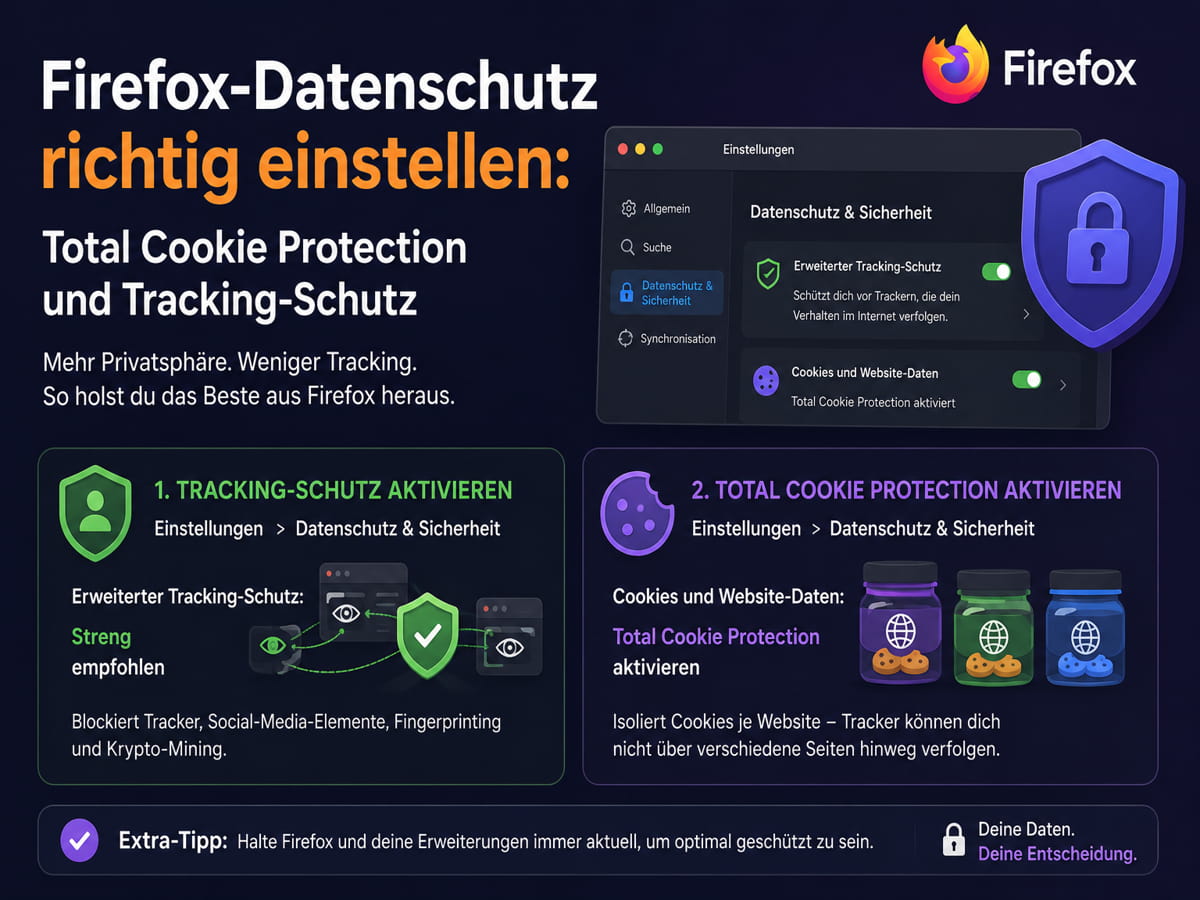
Firefox schützt Nutzer mit Total Cookie Protection und Enhanced Tracking Protection automatisch vor vielen Trackern, aber die besten Einstellungen hängen vom eigenen Alltag ab. Mozilla nennt Total Cookie Protection den stärksten eingebauten Datenschutz von Firefox. Die Funktion trennt Cookies nach Websites, damit Werbenetzwerke Nutzer schwerer quer durchs Web verfolgen können.
Für Nutzer von Firefox ist das Thema wichtig, weil Datenschutz nicht nur aus einem Schalter besteht. Der Browser kombiniert Cookie-Isolation, Tracker-Blocklisten, Fingerprinting-Schutz, Cryptominer-Blockierung und Website-Ausnahmen. Wer diese Optionen falsch setzt, bekommt entweder weniger Schutz als möglich oder kaputte Logins, defekte Bezahldialoge und leere eingebettete Inhalte.
Total Cookie Protection funktioniert wie getrennte Cookie-Behälter pro Website. Besucht ein Nutzer einen Shop, erhält dieser Shop seinen eigenen Cookie-Bereich. Eingebettete Inhalte von Drittanbietern landen ebenfalls in diesem Bereich und können ihre Cookies nicht einfach auf einer anderen Website wiederverwenden. Das erschwert klassisches Cross-Site-Tracking deutlich.
Enhanced Tracking Protection, kurz ETP, ergänzt diese Technik. Firefox nutzt dafür Listen bekannter Tracker und blockiert unter anderem Social-Media-Tracker, Cross-Site-Tracking-Cookies, Fingerprinter, Cryptominer und Tracking-Inhalte. Total Cookie Protection isoliert zusätzlich auch Cookies aus Zusammenhängen, in denen ein Dienst noch nicht als bekannter Tracker erkannt wurde.
Dieser Unterschied ist entscheidend. Der Tracking-Schutz blockiert bekannte Probleme. Total Cookie Protection verändert die Cookie-Architektur im Browser. Zusammen entsteht ein Schutzmodell, das ohne Add-on läuft und für die meisten Nutzer im Standardmodus bereits aktiv ist.
Die Einstellungen bleiben trotzdem einen Blick wert. Firefox-Nutzer mit vielen Logins, Banking-Seiten, eingebetteten Kalendern, Bezahldiensten oder Unternehmensportalen können durch zu harte Regeln Probleme bekommen. Wer dagegen vor allem lesen, suchen, einkaufen und soziale Netzwerke nur selten nutzt, kann den Schutz oft strenger einstellen.
Firefox bietet drei sinnvolle Datenschutzprofile
Mozilla bietet in Firefox mehrere Stufen für den verbesserten Schutz vor Aktivitätenverfolgung. Die wichtigsten Optionen heißen Standard, Streng und Benutzerdefiniert. Für die meisten Nutzer ist Standard richtig. Für datenschutzbewusste Nutzer lohnt sich Streng. Benutzerdefiniert ist nur sinnvoll, wenn man gezielt weiß, welche Cookies oder Inhalte blockiert werden sollen.
| Profil | Was Firefox macht | Für wen es passt |
|---|---|---|
| Standard | blockiert bekannte Tracker und nutzt Total Cookie Protection | beste Wahl für die meisten Nutzer |
| Streng | blockiert mehr Tracking-Inhalte und kann Seiten stärker beeinflussen | gut für Nutzer mit höherem Datenschutzanspruch |
| Benutzerdefiniert | erlaubt eigene Cookie- und Tracking-Regeln | nur für erfahrene Nutzer |
| Private Fenster | bietet zusätzlichen Schutz für temporäre Sitzungen | sinnvoll für Recherche, Shopping und sensible Themen |
| Website-Ausnahme | deaktiviert Schutz gezielt für eine problematische Seite | besser als den Schutz global abzuschalten |
Standard ist die sicherste Empfehlung für den Alltag. Firefox schützt automatisch vor vielen Trackern, ohne häufig Websites zu beschädigen. Total Cookie Protection ist dort bereits aktiv. Nutzer müssen also kein zusätzliches Cookie-Isolations-Add-on installieren, nur um den Grundschutz zu erhalten.
Streng blockiert aggressiver. Das kann Werbung, Tracker und eingebettete Inhalte stärker einschränken. Gleichzeitig steigt das Risiko für kaputte Websites. Typische Probleme sind fehlgeschlagene Logins, nicht ladende Zahlungsfenster, defekte Videoeinbettungen oder Formulare ohne Reaktion.
Benutzerdefiniert ist die mächtigste Einstellung, aber auch die fehleranfälligste. Firefox erlaubt dort eigene Regeln für Cookies und Tracking-Inhalte. Wer alle Cross-Site-Cookies blockiert, kann mehr Tracking verhindern. Mozilla warnt aber selbst, dass Websites dadurch beschädigt werden können.
Für normale Nutzer reicht diese Reihenfolge:
- Standard als Ausgangspunkt nutzen.
- Streng testen, wenn Datenschutz wichtiger als maximale Kompatibilität ist.
- Bei Problemen zuerst einzelne Websites ausnehmen.
- Benutzerdefiniert nur verwenden, wenn bestimmte Cookie-Regeln bewusst nötig sind.
- Keine pauschale Ausnahme für alle Seiten setzen.
Firefox zeigt Datenschutzfunktionen außerdem sichtbarer an als früher. Die rote Anzeige für aktive Standortfreigaben in Firefox 153 passt zu diesem Ansatz. Der Browser soll nicht nur blockieren, sondern Nutzer besser erkennen lassen, wann eine Website auf sensible Daten zugreift.
So stellen Nutzer Tracking-Schutz und Cookie-Ausnahmen richtig ein
Die wichtigsten Optionen liegen in Firefox unter Einstellungen, Datenschutz & Sicherheit. Dort lässt sich der verbesserte Schutz vor Aktivitätenverfolgung prüfen. Nutzer sollten nicht sofort alles verschärfen. Besser ist ein kontrollierter Ablauf, damit Datenschutz und Website-Kompatibilität zusammenpassen.
| Schritt | Aktion | Warum es sinnvoll ist |
|---|---|---|
| 1 | Firefox-Einstellungen öffnen | alle wichtigen Optionen liegen dort |
| 2 | Datenschutz & | Tracking-Schutz sitzt in diesem Bereich |
| 3 | Sicherheit wählen | falsche Profile fallen sofort auf |
| 4 | Enhanced Tracking Protection prüfen | Schutz lässt sich ohne Add-ons verbessern |
| 5 | Standard oder Streng testen | einzelne Ausnahmen sind sicherer als globale Lockerung |
| 6 | Problemseiten über das Schildsymbol ausnehmen | alte Sitzungen und unnötige Daten verschwinden |
| Cookies und Website-Daten regelmäßig kontrollieren |
Für eine saubere Einstellung hilft diese kurze Checkliste:
- Schutzschild prüfen: Das Schild links in der Adressleiste zeigt, ob Firefox Tracker blockiert.
- about:protections öffnen: Die Schutzübersicht zeigt blockierte Tracker und Sicherheitsereignisse.
- Problemseite einzeln testen: Funktioniert Login, Zahlung oder Video nicht, zuerst das Schildsymbol nutzen.
- Ausnahme nur für diese Website setzen: Nicht den gesamten Tracking-Schutz deaktivieren.
- Nach dem Test zurückschalten: Ausnahmen entfernen, wenn die Website später wieder funktioniert.
Website-Ausnahmen sind besonders wichtig. Wenn ein Login nicht klappt, liegt das nicht automatisch an Firefox. Auch Erweiterungen, VPN-Dienste, DNS-Filter, alte Cookies oder Serverprobleme können schuld sein. Eine Ausnahme über das Schildsymbol ist trotzdem der schnellste Test. Lädt die Seite danach korrekt, hat der Tracking-Schutz wahrscheinlich eine notwendige Drittanbieterkomponente blockiert.
Mozilla nennt typische Bruchstellen: Fehlermeldungen in eingebetteten Inhalten, kaputte Funktionen nach dem Login und Anmeldevorgänge, die nie abgeschlossen werden. Solche Fehler treten vor allem bei Seiten auf, die Drittanbieter-Frames oder externe Identitätsdienste stark nutzen.
Wer Datenschutz ernst nimmt, sollte aber nicht jede Website dauerhaft freischalten. Besser ist eine kleine Ausnahmeliste für wirklich wichtige Dienste. Banking, Krankenkasse, Arbeitgeberportal oder Zahlungsdienst können eine Ausnahme rechtfertigen. Nachrichtenportale, Shops oder Social-Media-Widgets verdienen eher einen zweiten Test im Standardmodus.
| Problem | Mögliche Ursache | Bessere Lösung |
|---|---|---|
| Login springt zurück | isolierte Drittanbieter-Cookies | Website-Ausnahme testen |
| Zahlungsfenster bleibt leer | blockierter eingebetteter Zahlungsdienst | nur Zahlungsseite ausnehmen |
| Video lädt nicht | Tracking-Inhalt oder Drittanbieter-Frame | Standardmodus prüfen |
| Social-Login funktioniert nicht | externer Identitätsanbieter | separates Konto-Login nutzen |
| Warenkorb verschwindet | Cross-Site-Cookie wird erwartet | Cookies für diese Seite löschen |
| Seite verlangt Cookie-Freigabe | Website erkennt Schutz falsch | nicht pauschal alle Cookies erlauben |
Auch Erweiterungen bleiben ein Faktor. Firefox bietet viel Datenschutz ohne Add-ons. Zusätzliche Blocker können trotzdem sinnvoll sein, erzeugen aber manchmal doppelte Filterregeln. Wenn eine Website nicht funktioniert, sollten Nutzer neben dem Firefox-Schutz auch Werbeblocker, Scriptblocker und Cookie-Add-ons einzeln deaktivieren und testen.
Auf Mobilgeräten zählt zusätzlich die Leistung. Viele offene Tabs, laufende Seiten und Skripte beeinflussen Akku und Speicher. Wer Datenschutz und Performance zusammen betrachtet, sollte auch den Firefox Resource Monitor für Tabs mit hohem RAM- und Akkuverbrauch im Blick behalten. Tracking-Schutz reduziert nicht automatisch jede Last, kann aber störende Drittanbieterinhalte begrenzen.
Welche Einstellung für welche Nutzer sinnvoll ist
Die beste Firefox-Konfiguration hängt vom Nutzertyp ab. Ein maximal strenger Browser klingt gut, bringt aber wenig, wenn wichtige Dienste ständig brechen und Nutzer den Schutz anschließend global deaktivieren. Ein stabiler Standardmodus mit wenigen Ausnahmen ist für viele Menschen die bessere Datenschutzpraxis.
| Nutzertyp | Empfohlene Einstellung | Zusätzlicher Tipp |
|---|---|---|
| Alltagsnutzer | Standard | reicht für den Grundschutz |
| Datenschutzbewusste Nutzer | Streng testweise aktivieren | Problemseiten dokumentieren |
| Online-Banking und Behördenportale | Standard plus gezielte Ausnahmen | Ausnahmen sparsam setzen |
| Entwickler und Tester | Benutzerdefiniert nur für Tests | separates Profil nutzen |
| Familiengeräte | Standard | weniger Brüche und weniger Supportaufwand |
| Nutzer mit vielen Add-ons | Standard oder Streng ohne doppelte Filter | Add-ons regelmäßig ausmisten |
Für die meisten Nutzer gilt: Standard eingeschaltet lassen, Total Cookie Protection nutzen und nur bei Bedarf einzelne Ausnahmen setzen. Das bringt einen soliden Schutz gegen Cross-Site-Tracking, ohne den Browser unnötig kompliziert zu machen.
Datenschutzbewusste Nutzer können Streng aktivieren und einige Tage normal surfen. Wenn nur wenige Seiten Probleme machen, lohnt sich das Profil. Wenn täglich Logins, Formulare oder Bezahldienste brechen, ist Standard mit ausgewählten Add-ons oft sinnvoller.
Benutzerdefinierte Cookie-Regeln sollten eher erfahrene Nutzer verwenden. Wer dort alle Cross-Site-Cookies blockiert, erhöht den Schutz, aber auch die Wahrscheinlichkeit für Fehler. Die bessere Vorgehensweise ist ein eigenes Firefox-Profil für harte Einstellungen, besonders bei Recherche, Social Media oder Testumgebungen.
Passwörter und Kontozugriffe sind ein angrenzendes Thema. Firefox-Datenschutz verhindert Tracking, ersetzt aber keine sichere Anmeldung. Für wichtige Konten bleiben starke Passwörter, Zwei-Faktor-Authentifizierung und passwortlose Verfahren wichtig. Google Passkeys auf Android zeigen, wie stark sich Anmeldung und Gerätesicherheit inzwischen verändern.
Der größere Browsermarkt bewegt sich ohnehin in Richtung mehr eingebauter Kontrolle. Firefox setzt auf Cookie-Isolation und Tracking-Schutz. Chrome baut parallel lokale KI-Funktionen und neue Datenschutzmodelle aus. Bei Gemini Nano in Chrome rückt zum Beispiel die Frage näher, welche Daten lokal bleiben und welche Funktionen Cloud-Kontakt brauchen.
Der beste aktuelle Stand lautet: Total Cookie Protection sollte in Firefox aktiv bleiben. Enhanced Tracking Protection sollte mindestens im Standardmodus laufen. Wer mehr Schutz will, testet Streng zuerst für einige Tage und setzt Ausnahmen nur für konkrete Problemseiten. So bleibt Firefox datenschutzstark, ohne den Alltag unnötig zu beschädigen.