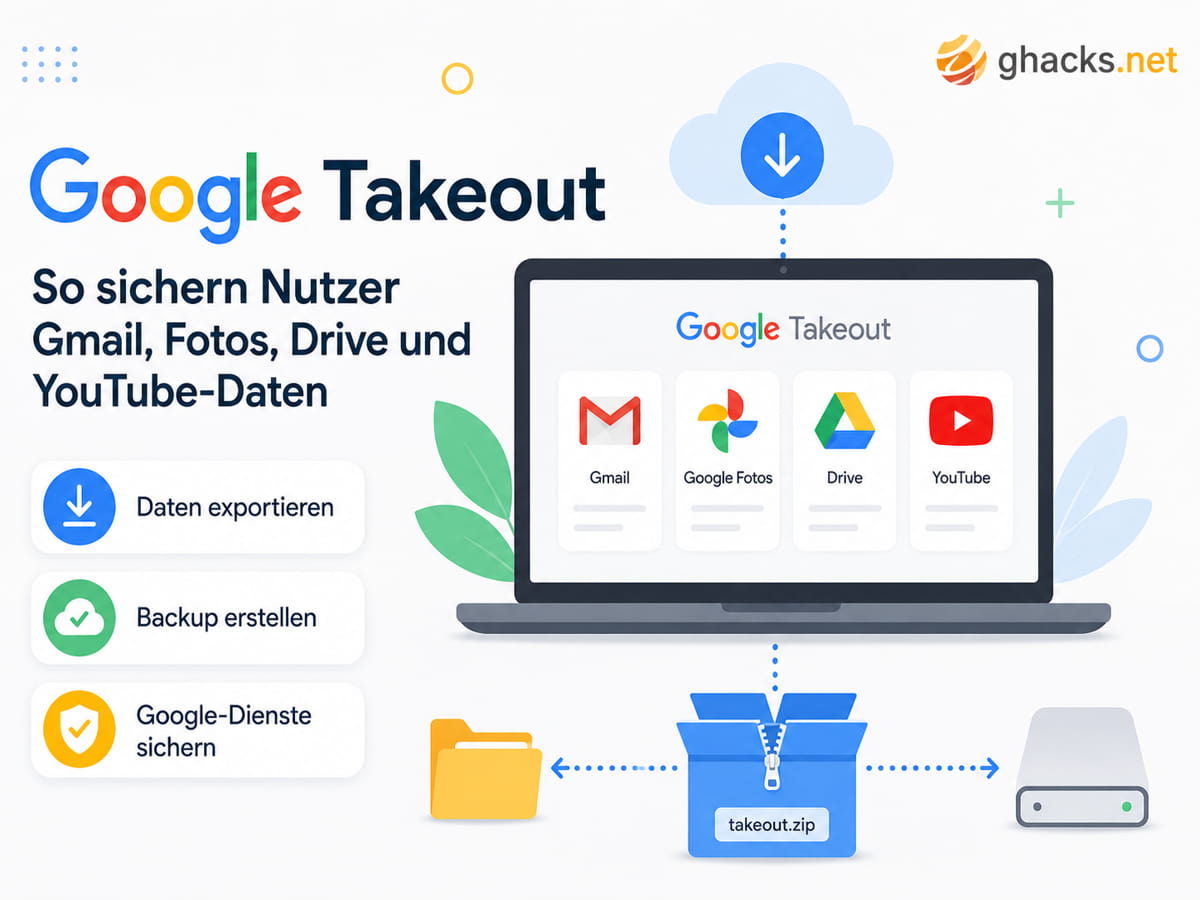
Google Takeout erstellt Datenarchive aus dem Google-Konto und sichert damit Gmail, Google Fotos, Google Drive, YouTube und viele weitere Dienste als herunterladbare Kopie. Google beschreibt Takeout als Exportwerkzeug für Produkte, die ein Nutzer verwendet und in denen Google Kontodaten speichert. Der Export löscht die Originaldaten nicht automatisch aus dem Google-Konto.
Für Nutzer von Google ist Takeout ein Pflichtwerkzeug für Backups, Kontowechsel, Kündigungen, Speicherbereinigung und digitale Vorsorge. Besonders wichtig sind Gmail, Google Fotos, Google Drive und YouTube, weil dort oft Jahre an privaten, beruflichen oder kreativen Daten liegen.
Takeout ist aber kein vollwertiges Synchronisationssystem. Es erstellt eine Kopie zu einem bestimmten Zeitpunkt. Neue E-Mails, neue Fotos, geänderte Drive-Dateien oder später hochgeladene YouTube-Videos landen nicht automatisch im fertigen Archiv. Wer dauerhaft sichern will, braucht regelmäßige Exporte oder ein zusätzliches Backup-System.
Der wichtigste Fehler passiert bereits am Anfang. Viele Nutzer wählen alle Produkte aus und erhalten danach ein riesiges Archiv mit vielen Formaten, mehreren ZIP-Dateien und schwer prüfbaren Ordnern. Besser ist ein gezielter Export: zuerst Gmail, Fotos, Drive und YouTube einzeln sichern, danach kleinere Dienste ergänzen.
Vor einem großen Takeout sollte das Google-Konto abgesichert werden. Ein Archiv enthält oft private E-Mails, Fotos, Standortdaten, Kontakte, Rechnungen, Kalender und hochgeladene Videos. Wer noch keine starke Anmeldung nutzt, sollte Google Passkeys auf Android oder mindestens Zwei-Faktor-Schutz prüfen, bevor große Datenarchive erzeugt werden.
Welche Google-Daten Nutzer mit Takeout zuerst sichern sollten
Die Reihenfolge entscheidet über den Nutzen des Backups. Gmail, Google Fotos, Google Drive und YouTube sind meist die wichtigsten Bereiche. Sie enthalten persönliche Kommunikation, Originalbilder, Arbeitsdokumente, Uploads und Metadaten. Kleinere Dienste wie Kalender, Kontakte, Maps oder Fit können danach folgen.
| Google-Dienst | Typische Takeout-Daten | Warum der Export wichtig ist |
|---|---|---|
| Gmail | E-Mails, Labels, Einstellungen | zentrale Kommunikation sichern |
| Google Fotos | Fotos, Videos, Alben, Zusatzdaten | Originale und Erinnerungen schützen |
| Google Drive | Dateien, Docs, Sheets, Slides, Forms, Sites, Vids | Arbeits- und Projektdaten behalten |
| YouTube | eigene Uploads, Playlists, Verlauf, Kanaldaten | eigene Videos und Kanalinformationen sichern |
| Google Kalender | Termine und Kalenderdaten | Termine migrierbar halten |
| Google Kontakte | Adressbuchdaten | Kontakte unabhängig speichern |
| Google Maps | gespeicherte Orte und Aktivitätsdaten | persönliche Bewegungs- und Suchdaten prüfen |
| Google Kontoaktivität | Such-, Konto- und Nutzungsdaten je nach Auswahl | Überblick über gespeicherte Kontodaten bekommen |
Gmail sollte separat exportiert werden, wenn das Postfach groß ist. Google erlaubt den Download nicht gelöschter Gmail-Daten. In der Praxis erhalten Nutzer Maildaten typischerweise in einem Format, das von Mailprogrammen oder spezialisierten Importwerkzeugen geöffnet werden kann. Wichtig ist: Verschlüsselte Nachrichten bleiben verschlüsselt. Takeout macht daraus keine lesbaren Klartextkopien.
Google Fotos braucht besondere Aufmerksamkeit. Fotos, Videos, Alben und zusätzliche Beschreibungen können sehr viel Speicher belegen. Außerdem liegen zusätzliche Informationen teils in separaten JSON-Dateien. Nutzer sollten deshalb nicht nur prüfen, ob Bilddateien vorhanden sind. Auch Alben, Metadaten und Ordnerstruktur verdienen einen Blick.
Google Drive ist komplizierter als ein normaler Dateiordner. Hochgeladene PDFs, ZIP-Dateien oder Bilder liegen direkt als Dateien vor. Google-Dokumente, Tabellen, Präsentationen, Formulare und andere native Google-Dateien müssen in exportierbare Formate umgewandelt werden. Dadurch können Layout, Kommentare, Freigaben oder bestimmte Funktionen anders aussehen als in der Cloud.
YouTube ist für Creator besonders wichtig. Google nennt Takeout als Weg, um alle selbst hochgeladenen Videos herunterzuladen. Einzelne Videos lassen sich auch über YouTube Studio exportieren, dort gibt es aber Einschränkungen. Für einen vollständigen Kanalbestand ist Takeout der bessere Ausgangspunkt.
| Anwendungsfall | Besserer Export | Worauf Nutzer achten sollten |
|---|---|---|
| Google-Konto löschen | vollständiger Takeout plus Prüfung | Archiv muss vor Löschung lesbar sein |
| Speicherplatz reduzieren | erst Takeout, dann löschen | Löschen erst nach Kontrolle |
| Fotos zu anderem Dienst kopieren | Fotos gezielt exportieren oder transferieren | doppelte Kopien möglich |
| Gmail lokal archivieren | Gmail separat sichern | MBOX oder Mailimport vorher testen |
| Drive-Projekte sichern | Drive einzeln exportieren | native Google-Dateien prüfen |
| YouTube-Kanal sichern | YouTube separat exportieren | Brand Account beachten |
| Familienarchiv erstellen | Fotos, Videos, Kontakte, Kalender | mehrere Kopien speichern |
| Gerätewechsel vorbereiten | Passwörter und 2FA getrennt sichern | Takeout ersetzt keine Login-Sicherung |
So erstellen Nutzer ein brauchbares Google-Takeout-Archiv
Der saubere Ablauf beginnt auf der Takeout-Seite. Google wählt Produkte mit vorhandenen Daten oft automatisch aus. Für ein gutes Backup sollten Nutzer zuerst alles abwählen und danach gezielt die wichtigsten Produkte hinzufügen. Das verhindert ein unkontrolliertes Gesamtarchiv.
| Schritt | Aktion | Empfehlung |
|---|---|---|
| 1 | Google-Konto prüfen | Passkey oder 2FA aktivieren |
| 2 | Takeout öffnen | nur im richtigen Konto arbeiten |
| 3 | Alle Produkte abwählen | weniger Datenchaos |
| 4 | Gmail, Fotos, Drive oder YouTube gezielt auswählen | große Dienste einzeln sichern |
| 5 | Details pro Produkt prüfen | Alben, Labels und Dateitypen kontrollieren |
| 6 | Exportziel, Typ und Größe festlegen | ZIP ist meist einfacher |
| 7 | Archiv erstellen und E-Mail abwarten | große Archive können Minuten bis Tage dauern |
ZIP ist für die meisten Nutzer die bessere Wahl, weil sich ZIP-Dateien auf fast jedem Computer öffnen lassen. TGZ kann sinnvoll sein, wenn ein Nutzer technisch sicher ist oder unter Linux arbeitet. Unter Windows kann dafür zusätzliche Software nötig sein. Große Exporte werden in mehrere Archivdateien aufgeteilt. Google nennt 50 GB als Option, um die Aufteilung zu reduzieren.
Beim Ziel ist der Download-Link per E-Mail am einfachsten. Google Drive wirkt bequem, zählt aber zum Speicherplatz des Kontos. Dropbox, OneDrive und Box können nützlich sein, verschieben die Verantwortung aber nach dem Upload zum jeweiligen Anbieter. Wer sensible Daten exportiert, sollte fremde Cloud-Ziele nur nutzen, wenn Zugriff, Freigaben und Verschlüsselung klar sind.
| Exportziel | Vorteil | Risiko oder Nachteil |
|---|---|---|
| Download-Link per E-Mail | einfachster Weg | Link läuft nach einiger Zeit ab |
| Google Drive | bequem im Google-Konto | zählt zum Speicherplatz |
| Dropbox | gut bei vorhandener Dropbox | Drittanbieter erhält Kopie |
| OneDrive | gut bei Microsoft-Ökosystem | Drittanbieter erhält Kopie |
| Box | interessant für Business-Nutzer | Admins können in Firmenkonten mitlesen |
| Externe Festplatte nach Download | offline und kontrollierbar | Verlust oder Defekt möglich |
| NAS nach Download | gut für Heimbackup | falsche Freigaben im Heimnetz möglich |
Einmalige Archive reichen für Kontowechsel, Gerätewechsel oder vor einer größeren Löschaktion. Regelmäßige Exporte sind sinnvoll, wenn Gmail, Fotos oder Drive aktiv genutzt werden. Google bietet geplante Exporte alle zwei Monate für ein Jahr an. Nutzer mit Advanced Protection müssen Einschränkungen beachten, weil Google Exporte aus Sicherheitsgründen verzögern oder geplante Exporte nicht anbieten kann.
Takeout ist auch kein perfektes Umzugstool. Ein Archiv bedeutet nicht automatisch, dass alle Daten in ein neues Google-Konto zurückimportiert werden können. Gmail lässt sich mit Mailprogrammen oder IMAP-Wegen weiterverarbeiten. Kontakte und Kalender sind vergleichsweise gut portierbar. Drive-Dokumente, YouTube-Daten und Fotos brauchen dagegen mehr Planung.
Gerade bei Fotos ist der Unterschied zwischen Export und Transfer wichtig. Google bietet auch die Möglichkeit, Kopien von Fotos und Videos zu unterstützten Diensten zu übertragen. Diese Übertragung löscht die Originale im Google-Konto nicht. Sie kann aber Duplikate erzeugen, wenn derselbe Vorgang erneut gestartet wird.
Nach dem Download: Archiv prüfen, verschlüsseln und sicher lagern
Ein Takeout-Backup ist erst dann nützlich, wenn es geöffnet und geprüft wurde. Google weist auf eine Datei namens archive_browser.html hin. Sie hilft beim Durchsehen des Archivs und erklärt Formate. Nutzer sollten die Datei auf einem Desktop-Computer öffnen und nicht nur am Smartphone kontrollieren.
| Prüfung | Was kontrolliert werden sollte | Warum es wichtig ist |
|---|---|---|
| Archiv vollständig | alle Teilarchive heruntergeladen | fehlender Teil macht Export unbrauchbar |
| ZIP lässt sich öffnen | keine beschädigte Datei | Fehler früh erkennen |
| Gmail-Datei vorhanden | Mailbestand und Labels prüfen | Migration vorbereiten |
| Fotos und Videos sichtbar | Stichprobe aus mehreren Jahren | Erinnerungen nicht blind löschen |
| JSON-Dateien vorhanden | Metadaten nicht löschen | Zusatzinfos bleiben erhalten |
| Drive-Ordner plausibel | Dokumente und exportierte Formate testen | Layoutabweichungen erkennen |
| YouTube-Videos vorhanden | Uploads und Brand Account beachten | Kanalbestand sichern |
| Zweite Kopie erstellt | externe Platte oder NAS nutzen | Einzelkopie ist kein Backup |
Besonders wichtig sind mehrteilige Archive. Wer nur die erste ZIP-Datei lädt, hat kein vollständiges Backup. Alle Teile müssen in denselben Ordner. Danach sollte eine Stichprobe aus jedem großen Dienst erfolgen: eine alte E-Mail, ein Foto aus einem früheren Jahr, ein Drive-Dokument und ein YouTube-Video.
Die Lagerung entscheidet über Sicherheit. Ein Takeout-Archiv ist oft sensibler als das Google-Konto selbst, weil viele Daten gesammelt an einem Ort liegen. Es sollte nicht unverschlüsselt auf einem gemeinsam genutzten Computer, in einem offenen Cloud-Ordner oder auf einem USB-Stick ohne Schutz liegen.
| Speicherort | Sinnvoll für | Zusätzlicher Schutz |
|---|---|---|
| Externe SSD | schnelle Prüfung | BitLocker, FileVault oder VeraCrypt |
| Externe HDD | günstige Langzeitkopie | regelmäßig anschließen und prüfen |
| NAS | Heimnetz-Backup | Benutzerrechte sauber setzen |
| Verschlüsselter Cloudspeicher | zusätzliche Standortkopie | Ende-zu-Ende-Verschlüsselung bevorzugen |
| Zweite Offline-Kopie | Schutz vor Ransomware | getrennt vom PC lagern |
| Passwortgeschützter Archivcontainer | sensible Gesamtexporte | starkes Passwort verwenden |
| Schließfach oder anderer Ort | Brand- oder Einbruchschutz | Wiederherstellungsplan dokumentieren |
Nach dem Export sollte der Zugriff wieder aufgeräumt werden. Bei Cloud-Zielen wie Dropbox, OneDrive oder Box kann Google Download Your Data als verbundene App erscheinen. Diese Verbindung sollte entfernt werden, wenn kein weiterer Export geplant ist. Bei Drittanbieter-Transfers gilt zusätzlich: Nach der Übertragung schützt der Drittanbieter die Kopie, nicht Google.
Wer besonders sensible Daten im Konto hat, sollte Googles stärkere Schutzfunktionen prüfen. Android Advanced Protection passt vor allem für Nutzer mit erhöhtem Risiko. Der Schutz kann Exporte verzögern, erhöht aber die Hürde für Angriffe auf Konto und Datenzugang.
Takeout hilft auch bei Produktabschaltungen und Datenrettung. Der Umgang mit entfernten Microsoft Edge Collections und Publisher-Dateien vor dem Microsoft-Publisher-Ende zeigt denselben Grundsatz: Cloud- und App-Daten sollten gesichert werden, bevor ein Dienst verschwindet, umgebaut wird oder der Zugriff verloren geht.
Der beste aktuelle Stand lautet: Google Takeout ist der zentrale Exportweg für viele Google-Kontodaten. Nutzer sollten große Dienste getrennt sichern, ZIP wählen, alle Teilarchive herunterladen, die Daten auf einem Desktop prüfen und das fertige Archiv verschlüsselt lagern. Erst danach sollten Fotos, Drive-Dateien, E-Mails oder YouTube-Daten aus dem Konto gelöscht oder zu einem anderen Dienst verschoben werden.