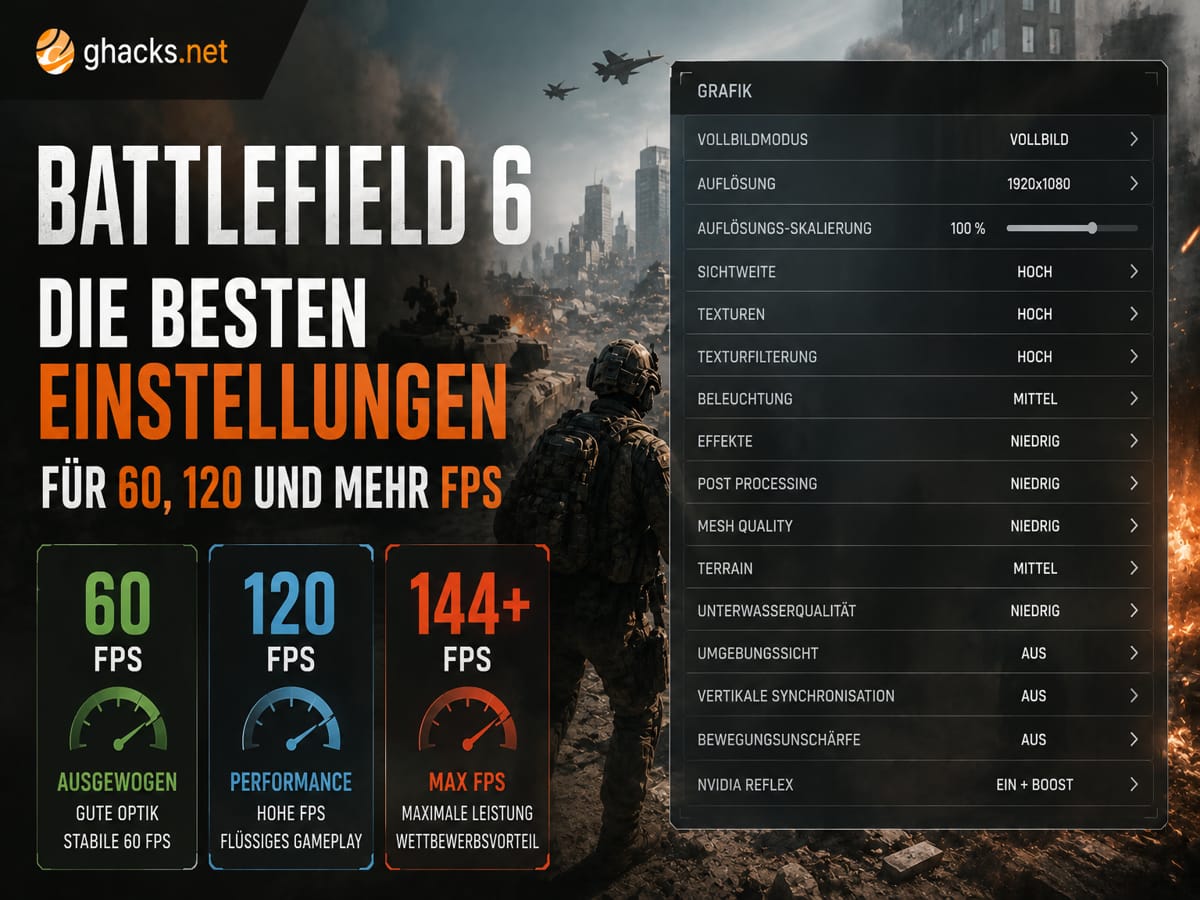
Battlefield 6 lässt sich auf dem PC stark auf Bildqualität oder hohe Bildraten optimieren. Für stabile 60 FPS können viele Systeme hohe Details behalten. Ab 120 oder 144 FPS lohnt sich ein deutlich aggressiveres Grafikprofil. Spieler mit 165-Hz-, 240-Hz- oder schnelleren Monitoren sollten mehrere optisch teure Einstellungen reduzieren und Upscaling gezielt einsetzen. EA nennt inzwischen selbst sieben Grafikoptionen mit vergleichsweise geringem optischem Nutzen und hohem Potenzial für zusätzliche FPS.
Die optimale Konfiguration hängt von Grafikkarte, Prozessor, Auflösung und Monitor ab. Battlefield 6 bietet auf dem PC mehr als 600 Anpassungsmöglichkeiten und unterstützt DLSS 4, FSR 4 sowie XeSS 2. Für kompetitives PC-Gaming mit hohen Bildraten sollte zuerst eine stabile native Basisleistung erreicht werden. Frame Generation eignet sich anschließend als zusätzliche Option für besonders hohe Bildwiederholraten.
Diese Battlefield-6-Einstellungen eignen sich für 60 und 120 FPS
Für 60 FPS ist das High-Preset ein sinnvoller Ausgangspunkt. EA selbst nennt eine RTX 3060 Ti, Radeon RX 6700 XT oder Intel Arc B580 als Zielhardware für 1440p mit 60 FPS auf High bei nativer Auflösung. Auf vergleichbarer Hardware sollte Upscaling deshalb zunächst deaktiviert bleiben. Sinkt die Bildrate in großen Gefechten dauerhaft unter 60 FPS, ist DLSS Quality, FSR Quality oder XeSS Quality der nächste sinnvolle Schritt.
Bei einem Ziel von 120 bis 144 FPS sollte das Medium-Preset den Ausgangspunkt bilden. EA verwendet selbst Medium für sein offizielles 1440p-144-FPS-Profil mit RTX 4080 oder Radeon RX 7900 XTX. Danach können einzelne Einstellungen wieder erhöht werden. Texturen dürfen auf Grafikkarten mit genügend Videospeicher vergleichsweise hoch bleiben. Schatten, volumetrische Effekte und Beleuchtung bieten dagegen mehr Spielraum für zusätzliche Performance.
| Ziel | Grundprofil | Upscaling | Frame Generation |
|---|---|---|---|
| 60 FPS | High | Native oder Quality | Zunächst aus |
| 120 bis 144 FPS | Medium | Quality, bei Bedarf Balanced | Für Multiplayer zunächst aus |
| 165 FPS und mehr | Low bis Medium | Balanced oder Performance | Optional bei hoher Basis-FPS |
EA empfiehlt sieben Optionen ausdrücklich auf Low, wenn Spieler mehr FPS benötigen. Dazu gehören Vegetation, Effekte, volumetrische Darstellung, Beleuchtung, lokale Lichter und Schatten, Sonnenschatten sowie Post Processing. Diese Einstellungen bilden deshalb auch für unser 120-FPS-Profil den besten Ausgangspunkt.
- Undergrowth Quality: Low
- Effects Quality: Low
- Volumetric Quality: Low
- Lighting Quality: Low
- Local Light & Shadow Quality: Low
- Sun Shadow Quality: Low
- Post Process Quality: Low
Screen Space Reflections können ebenfalls ausgeschaltet werden. EA weist sogar auf einen möglichen spielerischen Vorteil hin. Gegner lassen sich in bestimmten Gebäuden oder durch Wasser ohne die Reflexionen leichter erkennen. Damit verbessert die Einstellung nicht nur die Leistung, sondern kann zugleich für ein ruhigeres Bild sorgen.
Wer 120 FPS trotz dieser Änderungen nicht erreicht, sollte zuerst das Upscaling verschärfen. Aus Quality wird Balanced. Performance sollte vor allem bei 4K oder sehr hohen FPS-Zielen zum Einsatz kommen. Bei 1080p kann ein aggressiver Upscaling-Modus sichtbar an Bildschärfe kosten.
Für 165, 240 und mehr FPS zählen Sichtbarkeit und niedrige Latenz
Ab 165 FPS sollte Bildqualität nicht mehr das einzige Ziel sein. Ein schnelles Multiplayer-Profil profitiert von einer möglichst klaren Darstellung und konstanten Frametimes. EA empfiehlt World Motion Blur, Weapon Motion Blur und Camera Shake Amount möglichst niedrig einzustellen. Chromatic Aberration, Vignette und Film Grain können vollständig deaktiviert werden.
Auch V-Sync sollte aus sein. EA empfiehlt diese Einstellung ausdrücklich zur Vermeidung zusätzlicher Verzögerung. Auf einem Monitor mit variabler Bildwiederholrate kann FreeSync oder G-Sync weiterhin genutzt werden. Auflösung und eingestellte Refresh Rate sollten gleichzeitig dem verwendeten Monitor entsprechen.
Beim Sichtfeld nennt EA FOV 110 als guten Ausgangspunkt. Ein höheres Sichtfeld zeigt mehr von der Umgebung, verkleinert jedoch entfernte Gegner auf dem Bildschirm. 100 bis 110 bietet deshalb für viele Spieler einen guten Kompromiss. Weapon Field of View kann auf Wide stehen.
Besitzer einer GeForce RTX sollten NVIDIA Reflex aktivieren. Battlefield 6 unterstützt die Technik direkt. Reflex koordiniert CPU und GPU mit dem Ziel einer geringeren Systemlatenz. Das ist bei hohen Bildraten besonders sinnvoll.
DLSS Frame Generation und Multi Frame Generation können die angezeigte Bildrate stark erhöhen. NVIDIA nennt auf RTX-50-Grafikkarten mit DLSS 4 bei 1440p Ultra im eigenen Benchmark einen durchschnittlichen Faktor von rund drei. Für kompetitive Matches würde ich Frame Generation trotzdem erst nach der Optimierung der regulär gerenderten FPS aktivieren. Eine stabile Basis von 100 bis 120 FPS bietet eine bessere Ausgangslage als 50 echte FPS plus mehrere generierte Zwischenbilder.
Für ein 240-Hz-Setup ist deshalb ein Low- bis Medium-Mix sinnvoll. Schatten, Beleuchtung, Vegetation, Effekte und Post Processing bleiben niedrig. Upscaling steht je nach GPU auf Balanced oder Performance. Texturen können bei ausreichend VRAM höher eingestellt bleiben. Frame Generation wird anschließend aktiviert, falls die Grafikkarte und der gewünschte Modus dies unterstützen.
Wenn selbst Low-Einstellungen kaum zusätzliche FPS bringen, liegt die Grenze möglicherweise beim Prozessor. Battlefield 6 kann in großen Multiplayer-Gefechten viele Spieler, Fahrzeuge, Zerstörung und Netzwerkdaten gleichzeitig verarbeiten. Eine weitere Reduzierung der Auflösung hilft bei einem CPU-Limit kaum. In diesem Fall sind ein FPS-Limit knapp unter der dauerhaft erreichbaren Bildrate und stabile Frametimes sinnvoller als stark schwankende Spitzenwerte.
Vor dem Feintuning sollte außerdem die technische Grundkonfiguration stimmen. Battlefield 6 setzt auf dem PC unter anderem TPM 2.0 und Secure Boot voraus. Die TPM-2.0- und Anti-Cheat-Anforderungen von Battlefield 6 bleiben auch für aktuelle Installationen relevant. EA empfiehlt außerdem aktuelle Grafikkartentreiber und Hardware Accelerated GPU Scheduling.
Für die meisten PC-Spieler ergibt sich damit eine einfache Reihenfolge: Bei 60 FPS mit High beginnen, bei 120 bis 144 FPS auf Medium wechseln und für 165 FPS oder mehr gezielt die sieben von EA genannten Performance-Einstellungen reduzieren. Motion Blur, Film Grain und ähnliche Effekte sollten bei einem kompetitiven Profil aus bleiben. Upscaling und Frame Generation kommen erst danach hinzu. So bleibt Battlefield 6 übersichtlich, reaktionsschnell und besser auf die Bildwiederholrate des eigenen Monitors abgestimmt.