
SSDs arbeiten deutlich schneller als klassische Festplatten. Trotzdem kann die Leistung im Alltag schwanken. Ein oft übersehener Faktor ist die TRIM Funktion von Windows 11. Obwohl sie standardmäßig aktiviert ist, läuft sie meist nur einmal pro Woche. Je nach Nutzung kann das dazu führen, dass sich eine SSD langsamer anfühlt, besonders nach vielen Löschvorgängen.
Warum SSDs Pflege brauchen
Eine SSD speichert Daten auf Speicherzellen, die vor dem erneuten Beschreiben erst geleert werden müssen. Anders als bei einer herkömmlichen Festplatte können Datenblöcke nicht einfach überschrieben werden. Das Laufwerk muss zuerst wissen, welche Bereiche wirklich frei sind.
Genau hier kommt TRIM ins Spiel. Ohne diese Funktion müsste die SSD selbst herausfinden, welche Daten noch benötigt werden und welche nicht. Das kostet Zeit und kann die Schreibgeschwindigkeit reduzieren.
Was TRIM in Windows 11 genau macht
Wenn Sie eine Datei löschen, verschwindet sie nicht sofort physisch vom Datenträger. Das Betriebssystem markiert den Speicherbereich lediglich als frei. Mit dem TRIM Befehl informiert Windows die SSD zusätzlich darüber, dass bestimmte Datenblöcke endgültig nicht mehr gebraucht werden.
Die SSD nutzt diese Information im Hintergrund für einen Prozess namens Garbage Collection. Dabei werden nicht mehr benötigte Speicherbereiche bereinigt und für neue Daten vorbereitet. Das sorgt für schnellere Schreibvorgänge, weniger interne Verwaltungsarbeit und eine geringere Belastung der Speicherzellen.
Warum der Zeitpunkt von TRIM entscheidend sein kann
In den meisten Fällen führt Windows 11 die Laufwerksoptimierung automatisch einmal pro Woche durch. Das reicht für viele Anwender aus. Problematisch kann es jedoch werden, wenn große Datenmengen gelöscht werden und die SSD ohnehin wenig freien Speicherplatz hat.
Bis zur nächsten geplanten Optimierung behandelt die SSD bestimmte Bereiche intern noch als belegt. Obwohl Windows freien Speicher anzeigt, ist dieser technisch noch nicht vollständig vorbereitet. Das kann sich bei intensiven Schreibvorgängen bemerkbar machen.
Gerade gegen Ende der Woche oder nach umfangreichen Aufräumaktionen kann die Leistung etwas nachlassen, bevor die nächste Optimierung erfolgt.
In welchen Situationen eine häufigere Optimierung sinnvoll ist
Für typische Alltagsaufgaben wie Surfen, Office Arbeit oder Gaming genügt die wöchentliche Einstellung meist vollkommen. Anders sieht es bei anspruchsvolleren Szenarien aus.
Eine Anpassung der TRIM Frequenz kann helfen, wenn:
- Die SSD nur wenig freien Speicher hat
- Regelmäßig große Dateien geschrieben und wieder gelöscht werden
- Programme für Video Bearbeitung oder Datenbanken genutzt werden
- Virtuelle Maschinen eingesetzt werden
- Das System häufig bereinigt wird, um Speicherplatz zurückzugewinnen
In solchen Fällen sorgt eine häufigere Optimierung dafür, dass freigegebener Speicher schneller tatsächlich nutzbar wird. Das kann die Leistung konstanter halten.
So ändern Sie die TRIM Planung in Windows 11
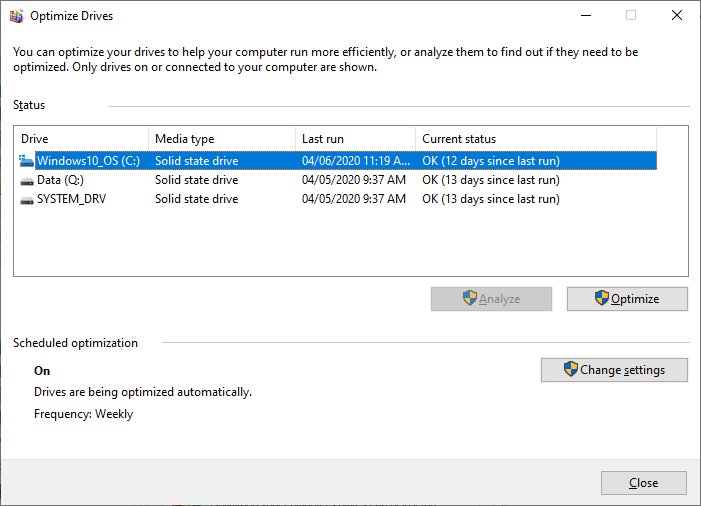
Die Anpassung erfolgt direkt über die integrierte Laufwerksoptimierung. Zusätzliche Programme sind nicht erforderlich.
- Öffnen Sie das Startmenü und suchen Sie nach Laufwerke optimieren.
- Wählen Sie Defragmentieren und Optimieren von Laufwerken aus.
- Klicken Sie auf Einstellungen ändern unter Geplante Optimierung.
- Wählen Sie die gewünschte Häufigkeit, etwa täglich, wöchentlich oder monatlich.
- Speichern Sie die Auswahl.
Eine tägliche Optimierung ist für moderne SSDs unproblematisch. Sie verursacht keine spürbare zusätzliche Abnutzung und kann bei intensiver Nutzung zu einer gleichmäßigeren Leistung beitragen.
Ist diese Anpassung wirklich notwendig?
Für die Mehrheit der Windows 11 Nutzer bleibt der Effekt überschaubar. Moderne SSDs sind technisch ausgereift, und Windows verwaltet sie in der Standardeinstellung zuverlässig.
Wer jedoch hohe Ansprüche an konstante Performance stellt oder mit datenintensiven Anwendungen arbeitet, kann durch eine häufigere TRIM Ausführung kleine, aber messbare Verbesserungen erzielen.
Es handelt sich nicht um einen drastischen Leistungsboost, sondern um eine gezielte Feinabstimmung. In Umgebungen mit hoher Auslastung kann dieser einfache Schritt jedoch dafür sorgen, dass das System über die gesamte Woche hinweg gleichmäßiger reagiert.