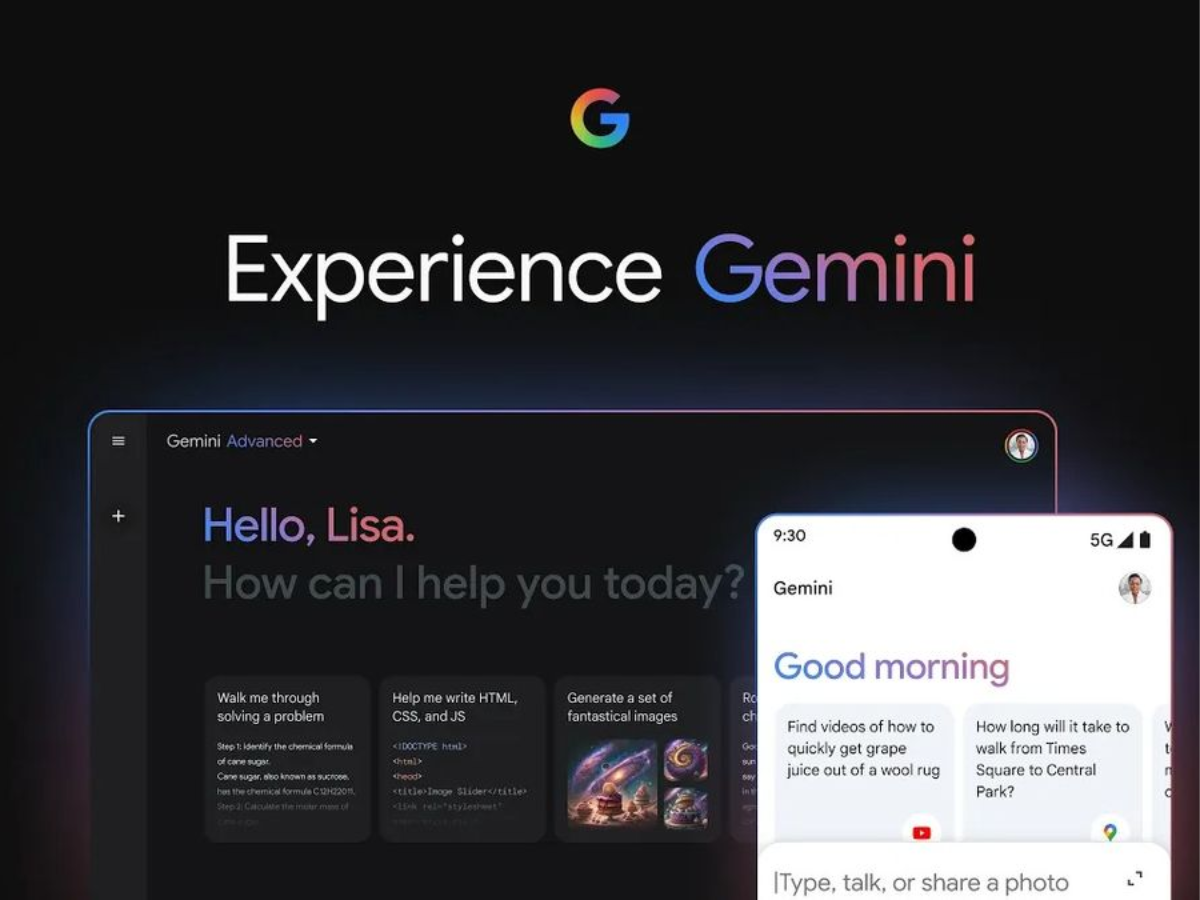
Google bringt die neue Screen-Automation von Gemini jetzt auf die Pixel-10-Reihe. Die Funktion kann in unterstützten Android-Apps mehrere Schritte selbst erledigen. Dazu gehören zum Start vor allem Fahrdienste, Essensbestellungen und Bestellungen bei Starbucks. Der Rollout läuft aktuell in den USA. Auf dem Pixel 10 wird Gemini damit mehr als nur ein Chatbot. Der Assistent übernimmt jetzt echte Aufgaben in Apps.
Welche Apps Gemini auf dem Pixel 10 steuern kann
Google startet die Funktion zunächst mit einer kleinen Auswahl an Diensten. Im Mittelpunkt stehen Apps, in denen viele Nutzer oft dieselben Abläufe wiederholen. Genau dort soll Gemini Zeit sparen.
| Bereich | Unterstützte Apps | Typische Aufgabe |
|---|---|---|
| Fahrdienste | Uber, Lyft | Fahrt buchen oder planen |
| Essensbestellung | DoorDash, Grubhub, Uber Eats | Bestellung zusammenstellen |
| Kaffee und Take-away | Starbucks | Getränk und Filiale auswählen |
Die Bedienung bleibt dabei sichtbar. Gemini arbeitet nicht heimlich im Hintergrund. Der Assistent nutzt ein eigenes virtuelles Fenster. Nutzer sehen jeden Schritt auf dem Bildschirm. Wer möchte, kann jederzeit übernehmen, stoppen oder ändern. Vor dem Abschluss fragt Gemini noch einmal nach einer finalen Bestätigung.
Welche Limits und Einschränkungen aktuell gelten
Google koppelt die neue Funktion an tägliche Nutzungslimits. Diese hängen vom gebuchten Gemini-Tarif ab.
- Free: 5 Anfragen pro Tag
- AI Plus: 12 Anfragen pro Tag
- AI Pro: 20 Anfragen pro Tag
- AI Ultra: 120 Anfragen pro Tag
Dazu kommen weitere Einschränkungen. Screen Automation läuft zum Start nur auf Englisch. Die Funktion arbeitet nur mit privaten Google-Konten. Arbeits-, Schul- oder beaufsichtigte Konten sind ausgeschlossen. Außerdem gilt eine Altersgrenze von 18 Jahren. Regional startet der Rollout zunächst in den USA.
Welche Voraussetzungen das Pixel 10 erfüllen muss
Die Funktion läuft in der Gemini-App auf unterstützten Geräten. Dazu gehören Pixel 10, Pixel 10 Pro und Pixel 10 Pro XL. In ersten Sichtungen taucht sie auch auf dem Pixel 10 Pro Fold auf. In der App findet sich die Einstellung unter Settings > Screen automation. Dort muss die Funktion zuerst aktiviert werden.
Google stellt die Sicherheitslogik klar in den Vordergrund. Nutzer starten jede Automatisierung selbst. Sie sehen alle Schritte. Gemini bekommt keinen freien Zugriff auf das komplette Gerät. Gerade bei sensiblen Daten bleibt Vorsicht wichtig. Zahlungsdaten, Logins und andere vertrauliche Eingaben sollten weiter direkt in der jeweiligen App eingegeben werden.
Für das Pixel 10 ist das trotzdem ein größerer Schritt. Gemini beantwortet nicht mehr nur Fragen, sondern übernimmt echte Abläufe über mehrere Bildschirme hinweg. Noch ist die Auswahl der Apps klein. Der Start zeigt aber sehr deutlich, wohin sich Android mit Gemini bewegt.