Display Dimmer ist ein Windows-Tool zur Steuerung von Helligkeit und Kontrast externer Monitore. Die App richtet sich an Nutzer mit mehreren Bildschirmen, USB-C-Docks, HDMI- und DisplayPort-Setups, Fernsehern oder KVM-Umschaltern. Statt die Helligkeit über schwer erreichbare Monitortasten oder verschachtelte On-Screen-Menüs zu ändern, bringt Display Dimmer eigene Regler, Hotkeys, Zeitpläne und App-Regeln in eine zentrale Oberfläche. Solche Windows Software Tools schließen eine Lücke, die Microsofts eigene Anzeigeeinstellungen bei externen Displays oft offenlassen.
Der Entwickler Vantari Works beschreibt Display Dimmer als leichtgewichtige native Windows-App. Die Display Dimmer App nutzt DDC/CI, wenn Monitor, Kabel, Dock, Adapter und Grafikkarte Hardware-Helligkeit unterstützen. Wenn diese Steuerung nicht verfügbar oder unzuverlässig ist, kann Display Dimmer auf Gamma-Dimming ausweichen. Genau diese Kombination ist der Kern des Tools, weil reale Desktop-Setups selten so sauber funktionieren wie ein einzelnes Laptop-Display.
Externe Monitore bleiben unter Windows oft unpraktisch
Windows zeigt bei vielen Notebooks einen einfachen Helligkeitsregler. Bei externen Monitoren sieht die Lage anders aus. Viele Displays tauchen in Windows nicht mit einem regulären Helligkeitsschieber auf. Nutzer müssen dann die Tasten am Monitor verwenden, durch Menüs navigieren oder mit Hersteller-Software arbeiten. Das ist besonders störend bei zwei, drei oder mehr Bildschirmen.
Die Probleme werden größer, sobald Dockingstations, USB-C-Adapter, KVM-Switches oder HDR ins Spiel kommen. Manche Monitore reagieren zuverlässig auf DDC/CI. Andere verlieren die Steuerung nach Standby, nach dem Wiederverbinden oder nach einem Wechsel des Bildmodus. Der Entwickler nennt genau solche Fälle als Grund für Display Dimmer: Die App soll nicht nur den einfachen Monitorfall abdecken, sondern gemischte Windows-Setups mit mehreren Kontrollwegen.
Display Dimmer kann einzelne Displays steuern oder alle Monitore gemeinsam anpassen. Dabei kann die App relative Helligkeitsabstände behalten. Wer also einen Hauptmonitor heller und einen Nebenmonitor dunkler eingestellt hat, kann beide gemeinsam reduzieren, ohne das Verhältnis komplett zu verlieren.
DDC/CI und Gamma-Dimming erfüllen unterschiedliche Aufgaben
DDC/CI ist die bevorzugte Methode, wenn sie funktioniert. Dabei wird die Hardware-Helligkeit des Monitors verändert. Das ähnelt der Einstellung über das eingebaute Menü des Displays. Der Vorteil liegt darin, dass die Hintergrundbeleuchtung beziehungsweise die Monitor-Helligkeit tatsächlich geändert wird. Für Farbtreue, HDR-Verhalten und gleichmäßige Darstellung ist das oft besser als reine Software-Dimmung.
Gamma-Dimming arbeitet anders. Dabei wird nicht die physische Helligkeit des Monitors geändert, sondern das Bildsignal softwareseitig abgedunkelt. Das kann hilfreich sein, wenn DDC/CI durch ein Dock, einen Adapter, HDR, Firmware-Eigenheiten oder einen Monitor ohne Hardwaresteuerung blockiert wird. Es senkt aber nicht die echte Hintergrundbeleuchtung. Für Komfort bei Nacht kann das ausreichen. Für präzise Bildbearbeitung ist Hardwaresteuerung meist vorzuziehen.
Display Dimmer erlaubt laut Store-Beschreibung auch, DDC/CI pro Display zu deaktivieren. Das ist praktisch, wenn ein bestimmter Monitor oder ein bestimmter Anschluss unzuverlässig reagiert. In gemischten Setups kann ein Display über DDC/CI laufen, während ein anderes Display über Gamma-Dimming gesteuert wird.
| Bereich | Kostenlos | Pro Upgrade |
|---|---|---|
| Helligkeit und Kontrast | Grundsteuerung für Monitore | mehr Steuerung für große Setups |
| Hotkeys | 2 Hotkeys laut Webseite | mehr Hotkeys |
| Zeitpläne | 1 Zeitplan laut Webseite | mehr Zeitpläne |
| App-Regeln | 1 App-Regel laut Webseite | mehr App-Regeln und Vollbildregeln |
| Alle Displays | gemeinsame Steuerung verfügbar | gezieltere Steuerung pro Display |
| DDC/CI und Gamma-Fallback | enthalten | enthalten |
| Gruppen und Automatisierung | eingeschränkt | verknüpfte Display-Gruppen und per-Display-Regeln |
| Preis | kostenloser Start | Einmalkauf laut Webseite |
Automatisierung ist der zweite Schwerpunkt
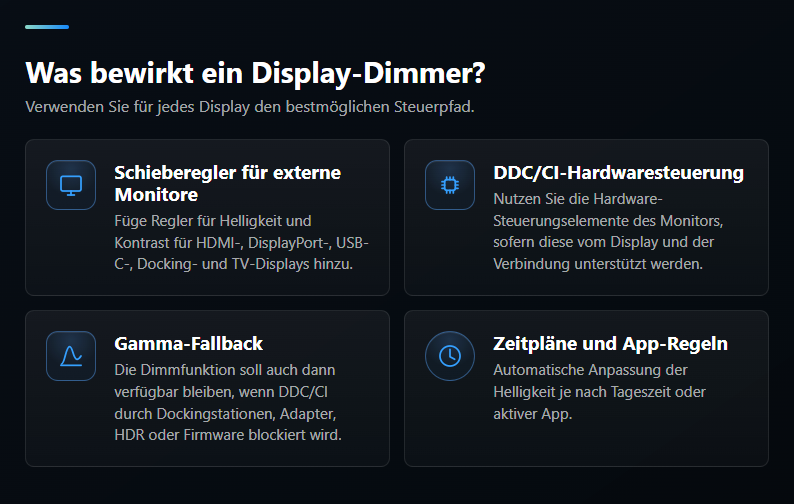
Display Dimmer ist nicht nur ein Ersatz für Monitortasten. Die App kann Helligkeit und Kontrast auch automatisieren. Zeitpläne passen die Helligkeit zu bestimmten Tageszeiten an. App-Regeln setzen bestimmte Werte, wenn ein Programm aktiv ist. Vollbildregeln sind für Spiele, Videos, Präsentationen oder konzentrierte Arbeit gedacht.
Ein Beispiel: Tagsüber laufen alle Monitore hell. Am Abend reduziert Display Dimmer die Helligkeit automatisch. Beim Start eines Videoplayers wird ein anderes Profil aktiviert. Beim Verlassen der App stellt Display Dimmer vorherige Werte wieder her. Laut Store-Beschreibung ist genau dieses vorhersehbare Zurücksetzen Teil des Automationskonzepts.
Mit Version 2.2 kamen globale Hotkeys, verknüpfte Display-Gruppen und Verbesserungen bei der Zuverlässigkeit der Monitorsteuerung hinzu. Version 2.2.2 vom 25. Mai 2026 brachte laut Store-Eintrag weitere Fehlerbehebungen und Zuverlässigkeitsverbesserungen. Für ein Tool dieser Art ist das wichtig, weil Standby, HDR-Wechsel und neu verbundene Monitore typische Schwachstellen sind.
Ein sinnvoller Start mit Display Dimmer
Nach der Installation aus dem Microsoft Store sollten Nutzer zuerst prüfen, welche Monitore Display Dimmer erkennt. Danach lohnt ein Test pro Bildschirm. Wenn DDC/CI funktioniert, sollte eine Änderung in der App auch die Hardware-Helligkeit des Monitors verändern. Wenn kein Effekt sichtbar ist, kann DDC/CI im Monitor-Menü deaktiviert sein oder die Verbindung blockiert die Steuerung.
Der nächste Schritt ist ein Test des Gamma-Fallbacks. Dieser Modus ist nützlich, wenn ein Monitor über ein Dock, einen Adapter oder eine HDR-Konfiguration nicht zuverlässig auf Hardwarebefehle reagiert. Nutzer sollten aber im Hinterkopf behalten, dass Gamma-Dimming das Bild abdunkelt, nicht die echte Hintergrundbeleuchtung.
Danach können Hotkeys, Zeitpläne und App-Regeln eingerichtet werden. Für die meisten Nutzer reicht zunächst ein einfacher Ablauf: ein Hotkey für heller, ein Hotkey für dunkler und ein Abend-Zeitplan für reduzierte Helligkeit. Wer mehrere Monitore täglich unterschiedlich nutzt, kann später Gruppen, Vollbildregeln und per-Display-Automatisierung ergänzen.
Kosten, Datenschutz und Store-Angaben
Display Dimmer ist kostenlos nutzbar und bietet ein optionales Pro Upgrade. Die Webseite nennt einen Einmalkauf von 3,49 US-Dollar für Pro. Regionale Preise im Microsoft Store können abweichen. Pro richtet sich vor allem an Nutzer mit mehr Automatisierung, mehr Hotkeys, verknüpften Display-Gruppen und komplexeren Multi-Monitor-Setups.
Die Webseite nennt eine Bewertung von 4,9 Sternen im Microsoft Store und mehr als 30.000 Windows-Nutzer. Solche Angaben sollten als Anbieterangaben verstanden werden, weil Store-Bewertungen je nach Region und Zeitpunkt unterschiedlich angezeigt werden können. In den bereitgestellten deutschen Store-Informationen wurden lokal keine Rezensionen angezeigt.
Beim Datenschutz ist eine genaue Formulierung wichtig. Display Dimmer verarbeitet Monitorsteuerung lokal auf dem Gerät. Die Datenschutzerklärung nennt aber auch anonyme Nutzungs- und Zuverlässigkeitstelemetrie. Nutzer mit strengen Datenschutzanforderungen sollten die Datenschutzerklärung vor der Installation lesen und prüfen, ob die App zu den eigenen Vorgaben passt.
Hinweis zu unabhängigen Entwicklerprojekten
Display Dimmer stammt von Vantari Works, einem unabhängigen Entwickler. Ghacks kann solche Projekte redaktionell vorstellen und unabhängige Windows-Tools sichtbar machen. Das ist keine Garantie für Funktion, Sicherheit, Datenschutz, Support, künftige Updates oder langfristige Verfügbarkeit im Microsoft Store.
Vor produktiver Nutzung sollten Anwender die App mit dem eigenen Monitor-Setup testen. Besonders wichtig sind USB-C-Docks, HDR-Modi, mehrere Grafikkarten, Fernseher, KVM-Umschalter, Standby-Verhalten und Wiederverbindung nach dem Ruhezustand. Genau diese Punkte entscheiden darüber, ob eine Helligkeits-App im Alltag zuverlässig genug ist.
Display Dimmer wirkt vor allem für Nutzer sinnvoll, die externe Monitore regelmäßig anpassen müssen und keine Lust auf Monitormenüs haben. Für einfache Laptop-Setups reicht Windows oft aus. Für mehrere externe Displays, wechselnde Arbeitszeiten, App-Regeln und gemischte DDC/CI-Probleme bietet Display Dimmer einen klar fokussierten Ansatz.