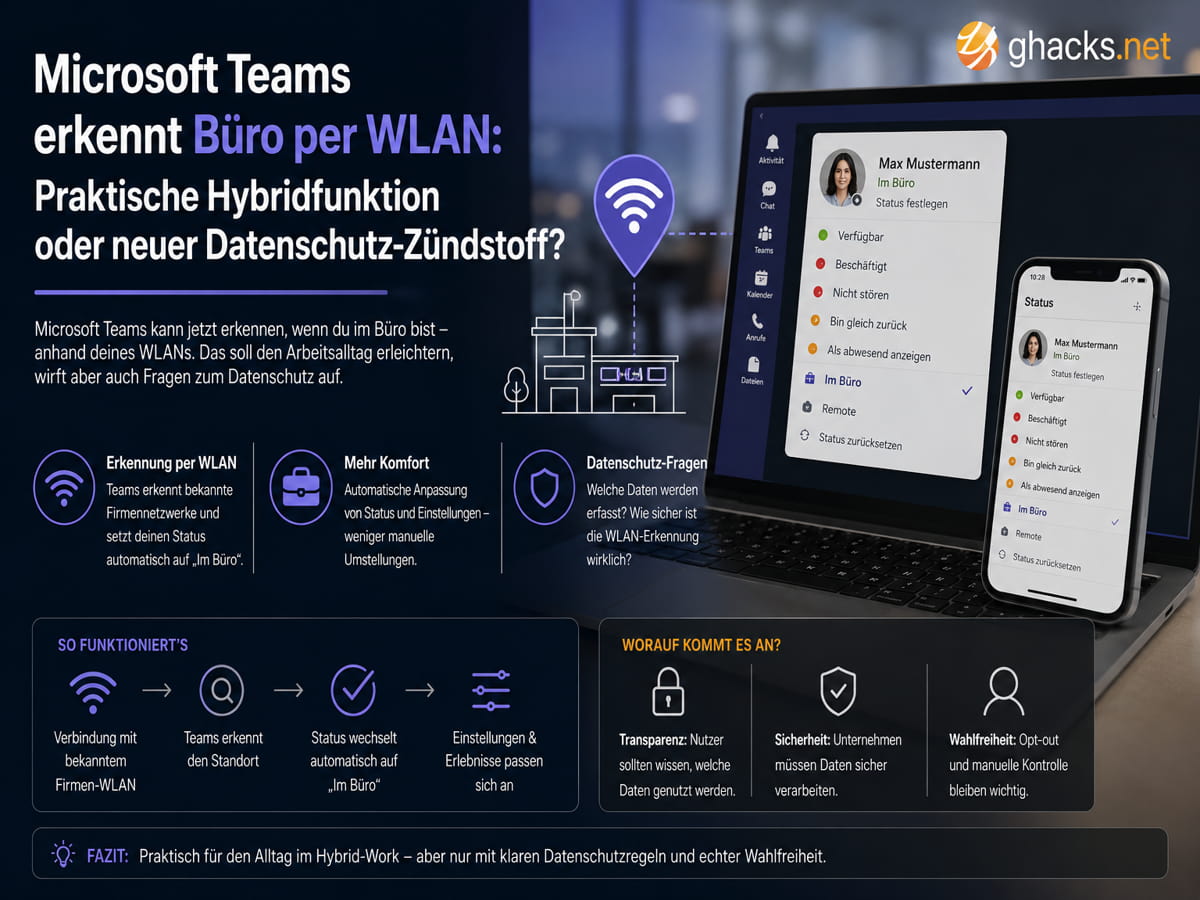
Microsoft Teams bekommt mit Workplace Check-in via Wi-Fi eine neue Funktion für hybride Arbeit. Teams kann den Arbeitsort automatisch aktualisieren, sobald ein Gerät eine Verbindung zu einem vom Unternehmen konfigurierten Firmen-WLAN herstellt. Kollegen sehen dann schneller, ob jemand im Büro, remote oder in einem bestimmten Gebäude arbeitet.
Für Software im Arbeitsalltag ist das praktisch. Viele Teams nutzen Status, Kalender und Chat längst als Ersatz für den kurzen Blick durchs Büro. Der automatische WLAN-Check-in soll genau dort ansetzen und manuelle Statuspflege reduzieren.
Der Haken liegt beim Datenschutz. Wenn Teams den Bürostandort automatisch setzt, entsteht mehr Transparenz über Anwesenheit. Microsoft betont zwar, dass es nicht um GPS-Tracking, Bewegungsverläufe oder Anwesenheitskontrolle geht. Trotzdem werden Arbeitgeber und Belegschaften sehr genau klären müssen, wie freiwillig diese Funktion im Alltag wirklich wirkt.
Die Neuerung gehört zu Microsoft Places und Teams. Places soll hybride Büros besser organisieren, etwa mit Arbeitsorten, Desk Booking, Raumfindung und Präsenzsignalen. Workplace Check-in ist dabei der Baustein, der den tatsächlichen Arbeitsort automatisch setzen kann.
So funktioniert Workplace Check-in per WLAN
Teams unterscheidet zwischen geplantem Arbeitsort und tatsächlichem Arbeitsort. Der geplante Arbeitsort beschreibt die Absicht, etwa Homeoffice am Montag und Büro am Dienstag. Workplace Check-in betrifft dagegen den tatsächlichen Standort. Dieser kann manuell gesetzt oder automatisch erkannt werden.
Bei WLAN-Erkennung arbeitet Teams nicht mit dauerhaftem Live-Tracking. Microsoft beschreibt Netzwerkereignisse als Auslöser. Dazu gehören die Verbindung mit einem WLAN, der Wechsel zwischen WLANs oder das Aufwachen eines Geräts. Teams fragt den Standort laut Microsoft nicht kontinuierlich ab.
Damit die Erkennung funktioniert, müssen Unternehmen ihre WLANs hinterlegen. Admins konfigurieren SSID-Listen. Für eine genauere Gebäudezuordnung kommen BSSID-Listen dazu. Ohne diese Gebäudezuordnung kann Teams nur grob anzeigen, dass jemand im Büro ist. Mit Zuordnung kann ein bestimmtes Gebäude erscheinen.
Die Funktion läuft nur auf dem Teams Desktop-Client für Windows und macOS. Teams im Web und Teams auf Mobilgeräten werden für Workplace Check-in nicht unterstützt. Das ist wichtig, weil der automatische Bürostatus damit vor allem klassische Arbeitslaptops betrifft.
| Bereich | Microsoft Teams Workplace Check-in | Einordnung |
|---|---|---|
| Auslöser | Verbindung zu Firmen-WLAN oder Arbeitsplatz-Peripherie | Kein dauerhaftes GPS-Tracking |
| Plattform | Teams Desktop für Windows und macOS | Nicht für Web und Mobile |
| Admin-Setup | SSID und optional BSSID mit Microsoft Places | Ohne Konfiguration keine automatische Erkennung |
| Genauigkeit | Bürostatus oder Gebäudeebene | Keine Raum- oder Bewegungsverfolgung |
| Sichtbarkeit | Nur innerhalb der Organisation, wenn Freigabe aktiv ist | Kollegen sehen Arbeitsort, nicht Öffentlichkeit |
| Verlauf | Keine historischen Standortdaten laut Microsoft | Kein offizielles Attendance-Dashboard |
| Arbeitszeit | Automatische Löschung am Ende der Arbeitszeit | Außerhalb der Arbeitszeit keine automatische Aktualisierung |
| Nutzerkontrolle | Manuell ändern, überschreiben oder löschen | Praktisch, aber abhängig von Unternehmenskultur |
| Zweck | Koordination hybrider Arbeit | Datenschutz hängt stark an Regeln und Kommunikation |
Microsoft nennt drei Betriebsarten für Admins. Im Ask mode wird die Funktion angeboten, aber Nutzer müssen aktiv zustimmen. Im Inform mode wird sie aktiviert, Nutzer erhalten aber einen Hinweis und können aussteigen. Im Modus Off bleibt Workplace Check-in deaktiviert.
Zusätzlich braucht Teams eine Standortfreigabe auf Betriebssystemebene. Nutzer müssen der Teams-App Zugriff über die Location API erlauben. Außerdem können sie den Arbeitsort manuell ändern, überschreiben oder löschen. Diese Kontrolle ist ein wichtiger Teil von Microsofts Datenschutzargument.
Warum die Datenschutzdebatte trotzdem berechtigt ist
Microsoft stellt klar: Workplace Check-in soll kein Überwachungstool sein. Es soll keine Bewegungsverläufe speichern, keine Admin-Auswertungen zur Anwesenheit liefern und keine Echtzeit-GPS-Positionen anzeigen. Die Funktion soll Zusammenarbeit erleichtern, nicht Compliance oder Kontrolle erzwingen.
Das nimmt aber nicht jede Sorge. Ein automatischer Bürostatus kann in Unternehmen schnell anders wirken als geplant. Wenn Vorgesetzte regelmäßig sehen, wer im Büro erscheint, entsteht sozialer Druck. Selbst ohne offizielles Anwesenheitsdashboard kann die Funktion im Alltag als Kontrollsignal wahrgenommen werden.
Genau deshalb ist die Einstellung entscheidend. Der Ask mode ist aus Beschäftigtensicht sauberer, weil Nutzer aktiv einsteigen. Der Inform mode ist heikler, weil der Arbeitsort zunächst geteilt werden kann, solange Nutzer nicht widersprechen. Unternehmen sollten diese Wahl nicht nur technisch, sondern auch arbeitsrechtlich und kulturell bewerten.
Besonders sensibel wird es bei mehreren Standorten. Eine Anzeige „im Büro“ ist etwas anderes als „in Gebäude 4“. Für Teamkoordination kann das hilfreich sein. Für Beschäftigte kann es sich näher an Überwachung anfühlen, auch wenn Microsoft keine Raumebene oder Bewegungsroute beschreibt.
Der Schritt passt zu einer breiteren Entwicklung in Microsoft 365. Windows 11 26H2 und die Vorbereitung auf Herbstupdates zeigen, wie stark Unternehmen ihre Arbeitsgeräte, Updates und Sicherheitsgrundlagen aktiv verwalten müssen. Teams Workplace Check-in erweitert diese Verwaltung um Präsenz- und Standortsignale im Arbeitsalltag.
Auch andere Microsoft-Funktionen zeigen diese Richtung. Microsoft 365 Copilot auf Windows 11 macht deutlich, wie eng Microsoft Produktivität, Betriebssystem und Cloud-Dienste verzahnt. Teams nutzt denselben Vorteil: Die App kennt Kalender, Präsenz, Arbeitsort und Organisationsstruktur.
Für Admins ergibt sich eine klare Checkliste. Vor der Aktivierung sollten Betriebsrat, Datenschutzbeauftragte, IT-Sicherheit und HR beteiligt werden. Unternehmen brauchen klare Hinweise, sichtbare Opt-in- oder Opt-out-Wege, verständliche Zwecke und eine Regel, dass der Teams-Arbeitsort nicht als stilles Anwesenheitskontrollsystem genutzt wird.
Für Nutzer ist die praktische Frage einfacher. Sie sollten prüfen, ob der Arbeitsort in Teams geteilt wird, welche Einstellung in Teams unter Datenschutz und Standort aktiv ist und ob die Betriebssystemfreigabe für Teams gesetzt wurde. Wer den Arbeitsort nicht teilen will, sollte die Teams-Einstellung und die OS-Berechtigung kontrollieren.
Der automatische WLAN-Check-in ist damit weder reine Überwachung noch harmloser Komfort. Die Technik erkennt kein GPS-Livebild und speichert laut Microsoft keine Historie. Sie macht aber Anwesenheit sichtbarer. Genau dieser Unterschied entscheidet über die Bewertung.
Richtig eingesetzt kann Workplace Check-in Hybridarbeit erleichtern. Falsch eingeführt kann es Misstrauen erzeugen. Microsoft liefert die technischen Schutzmechanismen. Unternehmen müssen nun beweisen, dass sie diese Funktion als Koordinationshilfe und nicht als Anwesenheitsdruck nutzen.