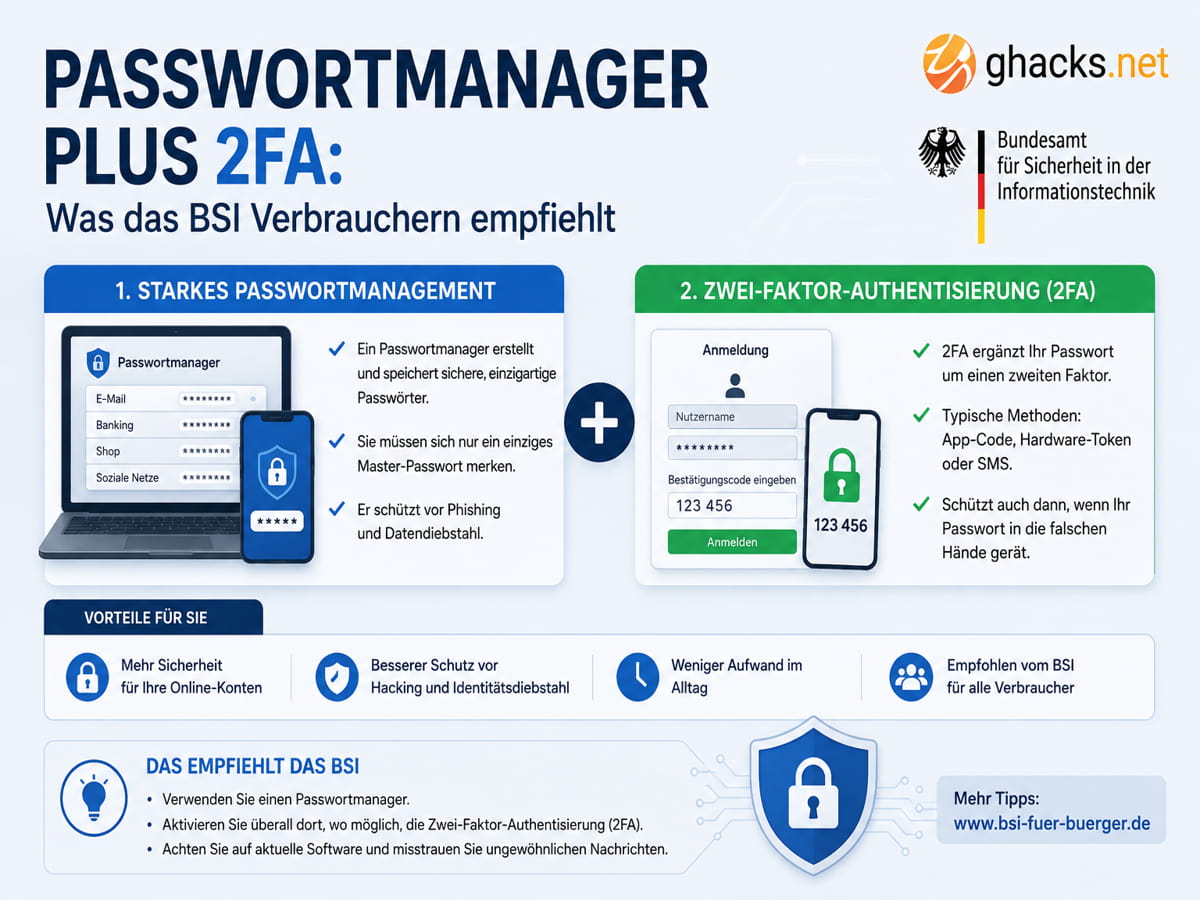
Passwortmanager plus Zwei-Faktor-Authentisierung ist die wichtigste Kombination für sichere Online-Konten, weil starke Passwörter allein bei Phishing, Datenlecks oder Wiederverwendung nicht reichen. Das BSI empfiehlt Verbrauchern Passwortmanager zur sicheren Verwaltung vieler Zugangsdaten und zusätzlich 2FA, damit Angreifer mit einem gestohlenen Passwort nicht sofort ins Konto kommen.
Für Nutzer von Software ist das ein praktischer Ratgeber, weil fast jeder Alltag aus Logins besteht: E-Mail, Online-Banking, Shopping, Streaming, Social Media, Cloudspeicher und Arbeitskonten. Ein Passwortmanager hilft bei langen, einzigartigen Passwörtern. Zwei-Faktor-Authentisierung schützt den Login zusätzlich mit einem zweiten Nachweis.
Der wichtigste Punkt: Ein Passwortmanager ersetzt 2FA nicht. 2FA ersetzt auch keinen Passwortmanager. Beide Werkzeuge lösen unterschiedliche Probleme. Der Passwortmanager verhindert schwache und mehrfach genutzte Passwörter. 2FA senkt das Risiko, falls ein Passwort trotzdem abgefangen, erraten oder durch ein Datenleck bekannt wird.
Besonders wichtig sind E-Mail-Konten. Wer Zugriff auf das Hauptpostfach verliert, verliert oft auch die Möglichkeit zur Wiederherstellung anderer Konten. Viele Dienste senden Passwort-Reset-Links per E-Mail. Ein kompromittiertes Postfach kann deshalb zum Generalschlüssel werden.
Passkeys werden als weitere Login-Alternative wichtiger. Google Passkeys auf Android zeigen bereits, wie Logins ohne klassisches Passwort funktionieren können. Trotzdem bleiben Passwortmanager und 2FA für viele Konten unverzichtbar, weil längst nicht jeder Dienst Passkeys sauber unterstützt.
Warum Passwortmanager und 2FA zusammengehören
Ein Passwortmanager speichert Zugangsdaten verschlüsselt in einem Tresor. Nutzer müssen sich nur noch das Master-Passwort merken. Gute Passwortmanager erzeugen lange, zufällige Passwörter und füllen sie nur auf der passenden Website ein. Das schützt besser als einfache Merksätze, wiederverwendete Passwörter oder unverschlüsselte Listen.
2FA fügt einen zweiten Faktor hinzu. Nach Benutzername und Passwort folgt ein zusätzlicher Schritt, etwa ein Code aus einer Authenticator-App, eine Bestätigung per Hardware-Sicherheitsschlüssel oder ein biometrisch geschützter Passkey. Das Konto hängt dann nicht mehr allein am Passwort.
| Schutzmaßnahme | Was sie verhindert | Was sie nicht löst |
|---|---|---|
| Passwortmanager | wiederverwendete und schwache Passwörter | Gerätesicherheit und 2FA |
| Starkes Master-Passwort | einfachen Zugriff auf den Tresor | vergessenen Tresorschlüssel |
| 2FA per Authenticator-App | Login nur mit gestohlenem Passwort | Malware auf dem Gerät |
| 2FA per Hardware-Token | viele Phishing- und Übernahmeversuche | verlorenen Sicherheitsschlüssel |
| SMS-Code | Zugriff ohne zweiten Faktor | SIM-Swap und abgefangene SMS |
| Passkey | klassische Passwort-Phishing-Angriffe | fehlende Unterstützung bei manchen Diensten |
| Backup-Codes | Aussperren bei Geräteverlust | unsichere Aufbewahrung |
| Geräte-PIN | Zugriff auf entsperrte Geräte | schwache Kontopasswörter |
Für normale Nutzer ergibt sich eine klare Reihenfolge:
- Passwortmanager auswählen: Verschlüsselung, Updates, Anbietertransparenz und einfache Nutzung prüfen.
- Master-Passwort festlegen: Lang, einzigartig und nirgendwo sonst verwenden.
- 2FA für den Passwortmanager aktivieren: Der Tresor ist das wichtigste Konto.
- E-Mail zuerst absichern: Das Postfach schützt viele andere Konten indirekt.
- Banking und Bezahldienste prüfen: PayPal, Klarna, Broker und Shopping-Konten brauchen zusätzlichen Schutz.
- Backup-Codes sichern: Ohne Wiederherstellung kann 2FA zum Aussperrproblem werden.
Der größte Fehler ist Passwort-Wiederverwendung. Ein Passwort für mehrere Dienste wirkt bequem, macht Datenlecks aber gefährlich. Wird ein Passwort bei einem Shop bekannt, testen Angreifer es oft bei E-Mail, sozialen Netzwerken, Streamingdiensten und Zahlungsdiensten. Ein Passwortmanager verhindert genau dieses Muster, weil jedes Konto ein eigenes Passwort bekommt.
Der zweite große Fehler ist ein ungeschützter Passwortmanager. Wer alle Passwörter in einem Tresor sammelt, muss diesen Tresor besonders gut schützen. Das Master-Passwort sollte nicht kurz, nicht wiederverwendet und nicht in einer Cloud-Notiz gespeichert sein. Zusätzlich gehört 2FA auf den Passwortmanager selbst.
Welcher zweite Faktor für welche Konten sinnvoll ist
Nicht jede 2FA-Methode ist gleich stark. SMS und E-Mail-Codes sind besser als kein zweiter Faktor. Authenticator-Apps, Hardware-Sicherheitsschlüssel und Passkeys sind für viele Nutzer aber die bessere Wahl. Der Grund ist einfach: SMS kann durch SIM-Swap, Rufnummernübernahme oder Mobilfunkprobleme angreifbarer sein. E-Mail-Codes hängen an genau dem Postfach, das oft selbst geschützt werden muss.
| 2FA-Methode | Einschätzung | Geeignet für |
|---|---|---|
| Authenticator-App | guter Standard für viele Konten | E-Mail, Social Media, Shopping, Passwortmanager |
| Hardware-Sicherheitsschlüssel | sehr stark, aber zusätzlicher Gegenstand nötig | Passwortmanager, Google, Microsoft, Admin-Konten |
| Passkey | sehr bequem und phishingresistenter | unterstützte Google-, Apple-, Microsoft- und Shop-Konten |
| SMS-Code | besser als kein 2FA, aber schwächer | Übergangslösung |
| E-Mail-Code | besser als kein 2FA, aber vom E-Mail-Schutz abhängig | nur wenn keine bessere Methode verfügbar ist |
| Biometrische Freigabe | bequem, aber geräteabhängig | Smartphone und Laptop |
| Push-Bestätigung | bequem, aber auf Push-Betrug achten | bekannte Geräte und Dienste |
| Einmalige Backup-Codes | wichtig für Notfälle | sicher offline verwahren |
Für Verbraucher reicht oft eine einfache Priorisierung. Nicht jedes Konto muss am ersten Tag perfekt abgesichert werden. Zuerst kommen Konten mit hoher Schadenswirkung. Danach folgen Komfortkonten.
| Kontotyp | Priorität | Empfohlene Absicherung |
|---|---|---|
| Haupt-E-Mail | sehr hoch | starkes Passwort plus 2FA oder Passkey |
| Passwortmanager | sehr hoch | starkes Master-Passwort plus 2FA |
| Online-Banking | sehr hoch | Bankverfahren aktiv halten |
| Bezahldienste | sehr hoch | 2FA und Login-Benachrichtigungen |
| Apple-, Google- oder Microsoft-Konto | hoch | Passkey oder Authenticator-App |
| Social Media | hoch | 2FA gegen Kontoübernahme |
| Shopping-Konten | mittel | eigenes Passwort, 2FA bei Zahlungsdaten |
| Streamingdienste | mittel | eigenes Passwort |
| Foren und alte Konten | abhängig vom Inhalt | löschen oder Passwort erneuern |
Beim Google-Konto können gefährdete Nutzer zusätzliche Schutzschichten nutzen. Android Advanced Protection geht über normale 2FA hinaus und richtet sich an Nutzer mit erhöhtem Risiko, etwa Journalisten, Aktivisten, Politiker oder Personen mit vielen sensiblen Kontodaten. Für die meisten Verbraucher reicht zunächst ein starkes Passwort, Passkey oder Authenticator-App und aktuelle Wiederherstellungsdaten.
Wichtig ist auch die Wiederherstellung. 2FA schützt nur dann gut, wenn Nutzer bei Geräteverlust nicht ausgesperrt werden. Backup-Codes sollten ausgedruckt oder in einem sicheren Offline-Ort liegen. Sie gehören nicht unverschlüsselt in dieselbe Notiz-App, die auf dem verlorenen Smartphone liegt.
- Backup-Codes ausdrucken: In einem verschlossenen Ordner oder Tresor aufbewahren.
- Zweites Gerät prüfen: Authenticator-App oder Passkey nach Möglichkeit redundant einrichten.
- Wiederherstellungs-E-Mail aktualisieren: Alte Adressen entfernen.
- Telefonnummer aktuell halten: Nur als Wiederherstellungsweg, nicht als einzige Sicherheit.
- Notfallkontakt planen: Besonders bei Familienkonten und digitalem Nachlass.
So stellen Verbraucher ihren Passwortmanager sicher ein
Ein guter Passwortmanager muss nicht der teuerste Anbieter sein. Entscheidend sind sichere Verschlüsselung, regelmäßige Updates, verständliche Datenschutzangaben, 2FA für den Tresor, Exportmöglichkeit und eine einfache Bedienung. Ein Werkzeug hilft nur, wenn es im Alltag wirklich genutzt wird.
| Prüfpunkt | Gute Umsetzung | Warnsignal |
|---|---|---|
| Master-Passwort | lang, einzigartig, gut merkbar | kurz oder wiederverwendet |
| Verschlüsselung | transparent beschrieben | unklare Technik |
| 2FA für den Tresor | Authenticator, Passkey oder Hardware-Token | keine 2FA verfügbar |
| Geräte-Sync | Ende-zu-Ende-verschlüsselt | Daten nur schwach geschützt |
| Export | verschlüsselter Export möglich | kein Backup möglich |
| Phishing-Warnung | URL-Abgleich beim Ausfüllen | füllt auf falschen Seiten aus |
| Passwortgenerator | lange Zufallspasswörter | erzeugt kurze Passwörter |
| Anbieterhistorie | Sicherheitsvorfälle offen dokumentiert | schlechte Kommunikation bei Vorfällen |
| Notfallzugriff | klar geregelt | Hintertür ohne klare Kontrolle |
Lokale Passwortmanager und Cloud-Passwortmanager haben unterschiedliche Stärken. Lokale Tresore geben mehr Kontrolle, brauchen aber eigene Backups und manuellen Abgleich zwischen Geräten. Cloudbasierte Tresore sind bequemer, setzen aber Vertrauen in Anbieter, Verschlüsselung und Kontoschutz voraus.
| Variante | Vorteil | Nachteil |
|---|---|---|
| Lokaler Passwortmanager | Daten bleiben stärker beim Nutzer | Backup und Sync selbst lösen |
| Cloud-Passwortmanager | bequem auf mehreren Geräten | Anbieter und Kontoschutz entscheidend |
| Browser-Passwortspeicher | sofort verfügbar | Browser ist großes Angriffsziel |
| Papierliste | nicht per Malware aus Cloud geleakt | schwer aktuell zu halten |
| Unverschlüsselte Textdatei | technisch einfach | sehr riskant bei Geräteverlust oder Malware |
| Passkeys | phishingresistenter bei guter Umsetzung | nicht überall verfügbar |
| Single Sign-on | weniger Einzelkonten | Anbieter sieht mehr Login-Verhalten |
| Passwort im Kopf | kein gespeicherter Tresor | führt oft zu Wiederverwendung |
Die Migration sollte kontrolliert laufen. Nutzer sollten nicht an einem Abend alle Passwörter ändern und danach die Wiederherstellung vergessen. Besser ist ein stufenweiser Plan: E-Mail, Passwortmanager, Banking, Google oder Apple, Microsoft, Bezahldienste, Social Media, Shopping, danach alte Konten.
Für kompromittierte Systeme gilt ein anderer Ablauf. Wenn ein PC oder Smartphone mit Malware infiziert ist, reicht ein Passwortwechsel auf demselben Gerät nicht. Erst Gerät prüfen, Updates installieren und Schadsoftware entfernen. Danach Passwörter ändern und 2FA neu setzen. Bei größeren Sicherheitsvorfällen kann auch eine Passwortrotation nötig werden. Die Fortinet-Welle mit dem Hinweis auf Passwortrotation zeigt, wie wichtig neue Zugangsdaten nach kompromittierten Systemen werden können.
Eine gute Start-Checkliste sieht so aus:
- Tag 1: Passwortmanager installieren und Master-Passwort festlegen.
- Tag 1: 2FA für den Passwortmanager aktivieren.
- Tag 2: Haupt-E-Mail mit neuem Passwort und 2FA absichern.
- Tag 3: Banking, Bezahldienste und Shopping-Konten prüfen.
- Woche 1: Social-Media-Konten und Cloudspeicher absichern.
- Woche 2: Alte Konten löschen oder mit neuen Passwörtern versehen.
- Monatlich: Sicherheitswarnungen im Passwortmanager prüfen.
Der beste aktuelle Stand lautet: Passwortmanager und 2FA gehören zusammen. Verbraucher sollten für jedes Konto ein eigenes starkes Passwort nutzen, den Passwortmanager mit einem starken Master-Passwort und 2FA absichern und besonders E-Mail, Banking, Bezahldienste, Social Media und zentrale Plattformkonten priorisieren. SMS- und E-Mail-Codes sind besser als kein zweiter Faktor. Authenticator-Apps, Hardware-Token und Passkeys sind für wichtige Konten die bessere Wahl.