Windows bietet – ähnlich wie viele Linux-Distributionen – die Möglichkeit, eine bootfähige Windows-Installation auf einem USB-Laufwerk zu erstellen. Das hat gleich mehrere Vorteile: Du kannst Windows 11 testen, ohne dein bestehendes System anzutasten, und du hast dein Windows-System unterwegs dabei, inkl. grundlegender Nutzungsmöglichkeiten.
Die gute Nachricht: Der gesamte Ablauf ist kostenlos. Du brauchst lediglich einen USB-Stick oder ein USB-Laufwerk mit mindestens 16 GB (besser mehr) – das ist der einzige Punkt, der Geld kosten kann. Für den Rest nutzt du das kostenlose Open-Source-Tool Rufus, um eine portable Windows-11-Installation zu erstellen. Die Windows-11-ISO bekommst du ebenfalls gratis bei Microsoft (eine Lizenz kann später je nach Nutzung trotzdem nötig sein).
Vorbereitung ist alles
Bootfähigen Windows-11-USB-Stick erstellen
Als Erstes lädst du die aktuelle Windows-11-ISO herunter. Microsoft stellt dafür eine eigene Download-Seite bereit. Dort scrollst du zum Abschnitt „Download Windows 11 Disk Image (ISO) for x64 devices“, bestätigst die Auswahl und startest den Download-Prozess.
Microsoft führt dabei eine kurze Prüfung durch. Danach wählst du die gewünschte Sprache aus, bestätigst erneut und klickst anschließend auf Download. Speichere die ISO-Datei an einem Ort, den du leicht wiederfindest.
Als Nächstes lädst du Rufus herunter. Die Datei ist klein und der Download dauert normalerweise nur einen Moment. Starte Rufus direkt danach – du landest in der Hauptoberfläche.
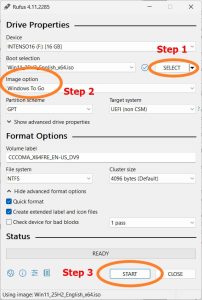
In Rufus stellst du dann Folgendes ein:
- Klicke oben auf „Select/Auswählen“ und wähle die heruntergeladene Windows-11-ISO aus.
- Setze bei „Image option“ die Option „Windows To Go“.
- Klicke auf „Start“, um den Vorgang zu beginnen.
- Wähle die Windows-Edition, die installiert werden soll. Wenn du unsicher bist, nimm Windows 11 Home oder Windows 11 Pro.
- Achte darauf, dass „Prevent Windows To Go from accessing internal disks“ aktiviert ist. So stellst du sicher, dass die portable Installation nicht in interne Laufwerke hineinfunkt.
- Wenn du direkt mit lokalem Konto arbeiten willst:
- Aktiviere „Remove requirement for an online Microsoft account“ (Microsoft-Konto-Pflicht entfernen).
- Aktiviere „Create a local account with username“ und trage deinen gewünschten Benutzernamen ein.
- Klicke auf OK, um fortzufahren.
- Bestätige die Warnung: Alle Daten auf dem USB-Laufwerk werden gelöscht.
Rufus schreibt danach die Windows-11-Dateien auf das USB-Gerät. Das kann je nach USB-Geschwindigkeit eine Weile dauern. Anschließend ist der Stick bereit und du kannst davon booten.
Booten von USB
Windows 11 vom Stick starten
Sobald dein USB-Laufwerk fertig ist, musst du nur noch von diesem USB-Gerät booten. Eventuell musst du dafür im BIOS/UEFI die Boot-Reihenfolge anpassen. Wichtig ist: USB sollte eine höhere Priorität haben als die interne Festplatte/SSD, auf der dein normales Betriebssystem liegt.
Wenn du nicht genau weißt, wie du ins BIOS/UEFI kommst, achte beim Einschalten auf die ersten Anzeigen am Bildschirm – häufig wird kurz eingeblendet, welche Taste du drücken musst. Typische Tasten sind zum Beispiel F1, F2, F10, F12 oder Entf/Del (je nach Hersteller).
Alternative: „Erweiterter Start“ unter Windows
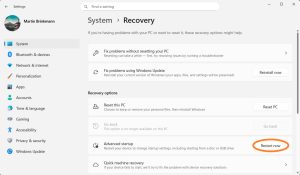
Wenn auf dem PC bereits Windows läuft, kannst du statt BIOS-Tastendrücken auch den Erweiterten Start verwenden.
Unter Windows 10 findest du das hier:
Einstellungen > Update & Sicherheit > Wiederherstellung
Dort klickst du unter „Erweiterter Start“ auf „Jetzt neu starten“.
Sobald Windows in der Wiederherstellungsumgebung ist:
- Wähle „Ein Gerät verwenden“
- Wähle dein USB-Laufwerk
Danach sollte Windows direkt vom eingesteckten USB-Gerät starten.
Beim nächsten normalen Start reicht es, den USB-Stick einfach abzuziehen – dann bootet der PC wieder wie gewohnt von der internen Festplatte/SSD.
Mit Rufus und einer Windows-11-ISO kannst du dir kostenlos eine portable, bootfähige Windows-11-Installation („Windows To Go“) auf USB erstellen. Das eignet sich ideal zum Testen, ohne dein Hauptsystem zu verändern, und ist praktisch, wenn du Windows unterwegs nutzen möchtest.