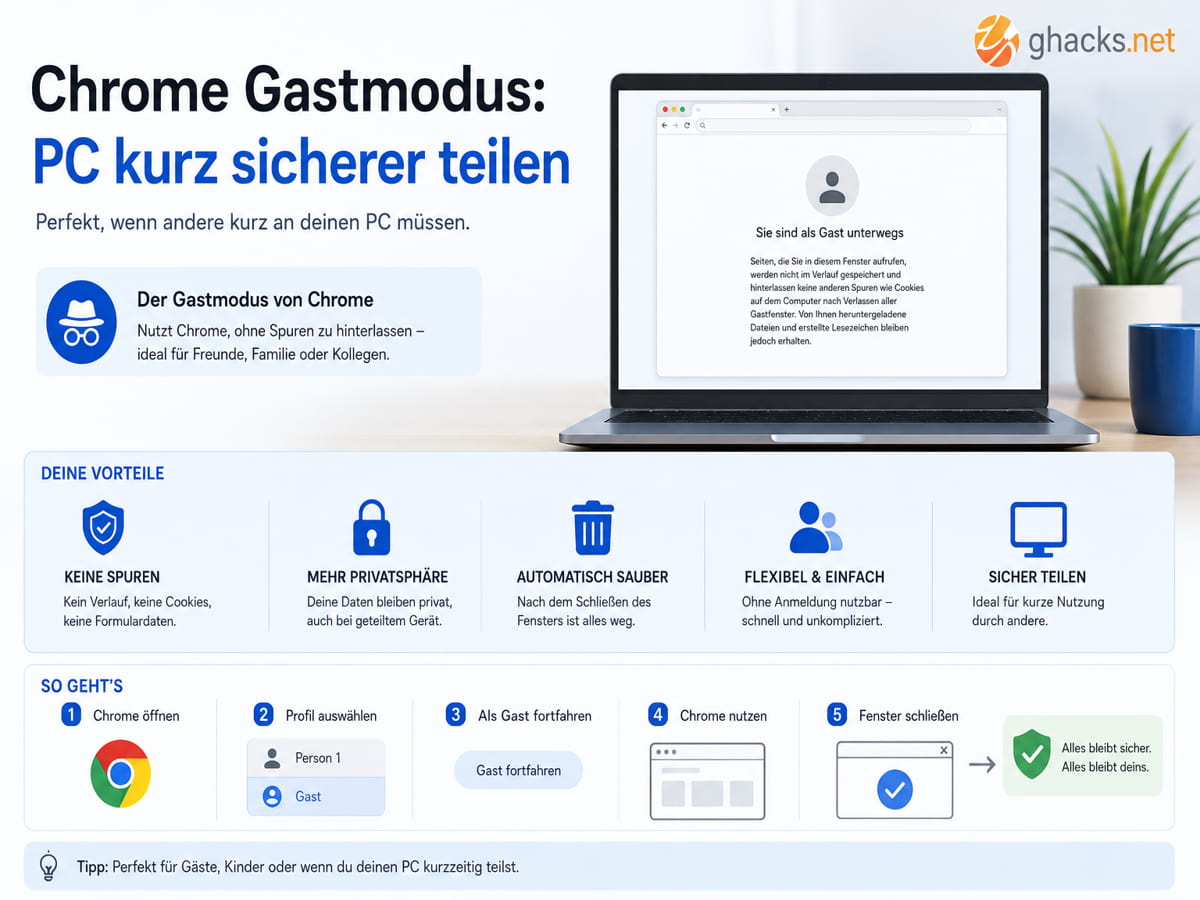
Chrome Gastmodus öffnet ein leeres Browserprofil, damit andere kurz am PC surfen können, ohne den eigenen Verlauf, Lesezeichen, gespeicherte Logins oder Chrome-Einstellungen zu sehen. Google erklärt, dass Webseiten aus dem Gastmodus nicht im Browserverlauf erscheinen und dass Browserverlauf, Cookies und Websitedaten beim Schließen des Gastfensters vom Computer gelöscht werden. Für Nutzer von Chrome ist der Gastmodus der bessere Kurzzeitmodus, wenn jemand nur schnell etwas nachschauen, eine E-Mail öffnen, ein Formular ausfüllen oder ein Ticket buchen muss. Der Besitzer des PCs muss dafür kein neues Windows-Konto anlegen und muss die andere Person nicht im eigenen Chrome-Profil arbeiten lassen.
Der wichtigste Unterschied zum Inkognito-Modus liegt im Profilzugriff. Inkognito läuft innerhalb des eigenen Chrome-Profils. Der Gastmodus öffnet dagegen eine getrennte Umgebung. Gäste sehen dadurch nicht die eigenen offenen Sitzungen, gespeicherten Konten oder Browserdaten. Das macht ihn besonders praktisch auf Familien-PCs, Arbeitslaptops im Ausnahmefall oder gemeinsam genutzten Rechnern. Der Gastmodus ist aber kein Anonymitätsmodus. Webseiten, Suchmaschinen, Netzwerkbetreiber, Arbeitgeber, Schulen und Internetanbieter können Aktivität weiterhin sehen. Er schützt vor allem lokal: vor Spuren im eigenen Chrome-Profil und vor versehentlichem Zugriff auf die Daten des Gerätebesitzers.
Gerade bei Konten und Passwörtern lohnt diese Trennung. Wer jemanden im eigenen Profil surfen lässt, riskiert, dass AutoFill, gespeicherte Logins oder aktive Sitzungen sichtbar werden. Google Passkeys auf Android machen Logins zwar bequemer und sicherer, ändern aber nichts daran, dass fremde Nutzer nicht im eigenen Browserprofil arbeiten sollten.
Wann der Chrome Gastmodus sinnvoll ist
Der Gastmodus passt zu kurzen, klar begrenzten Sitzungen. Eine andere Person soll den Browser nutzen, aber nicht den Computer dauerhaft übernehmen. Dafür ist der Gastmodus schneller und sicherer als ein normaler Tab im eigenen Profil.
| Situation | Warum Gastmodus passt | Worauf Nutzer achten sollten |
|---|---|---|
| Freund sucht kurz etwas | keine Vermischung mit eigenem Verlauf | Fenster danach schließen |
| Familienmitglied öffnet Webmail | eigene Logins bleiben verborgen | keine gespeicherten Passwörter erlauben |
| Gast bucht ein Ticket | Cookies werden nach dem Schließen gelöscht | Downloads prüfen |
| Kind nutzt kurz eine Lernseite | Sitzung bleibt getrennt | Aufsicht je nach Alter |
| Fremder nutzt den PC | schützt das eigene Chrome-Profil | keine sensiblen Logins auf unbekannten Geräten |
| Öffentlicher Rechner | löscht lokale Webspuren nach Ende | trotzdem abmelden |
| Arbeitsgerät im Ausnahmefall | besser als eigenes Profil freizugeben | Firmenregeln beachten |
| Gemeinsamer Haushalts-PC | verhindert Kontochaos | jeder sollte eigenes Profil nutzen |
Besonders nützlich ist der Gastmodus bei Google-, Microsoft-, Social-Media- und Webmail-Konten. Der Gast kann sich anmelden, die Aufgabe erledigen und das Fenster schließen. Danach bleiben Cookies und Websitedaten nicht im Chrome-Profil des Gerätebesitzers hängen.
Für wiederkehrende Nutzer ist ein eigenes Chrome-Profil trotzdem besser. Der Gastmodus ist bewusst temporär. Wer regelmäßig denselben PC nutzt, braucht ein eigenes Betriebssystemkonto oder mindestens ein eigenes Chrome-Profil. Sonst gehen Einstellungen, Lesezeichen und Sitzungen nach jedem Schließen wieder verloren.
| Modus | Geeignet für | Nicht ideal für |
|---|---|---|
| Normaler Chrome-Tab | eigene tägliche Nutzung | andere Personen am eigenen PC |
| Inkognito-Modus | eigenes privateres Surfen | fremde Nutzer im eigenen Profil |
| Gastmodus | fremde Kurzzeitnutzung | langfristige Arbeit |
| Eigenes Chrome-Profil | wiederkehrende Nutzer am selben Browser | sensible Gerätefreigabe ohne OS-Trennung |
| Eigenes Windows-Konto | dauerhafte getrennte Nutzung | spontane Kurzsuche |
| Öffentlicher PC | einmalige Nutzung ohne Vertrauen | vertrauliche Logins und Downloads |
Was der Gastmodus löscht und was Nutzer trotzdem prüfen sollten
Chrome löscht beim Beenden des Gastmodus Browserverlauf, Cookies und Websitedaten der Sitzung. Das verhindert, dass der nächste Nutzer im Browser die besuchten Seiten oder angemeldete Websitzungen wiederfindet. Trotzdem sollten Gäste wichtige Konten aktiv abmelden, bevor sie das Fenster schließen.
Für den Alltag reicht diese Checkliste:
- Gastmodus öffnen: Profilbild oben rechts anklicken und Gastprofil öffnen.
- Keine Passwörter speichern: Chrome sollte im Gastmodus keine Zugangsdaten für später behalten.
- Sensible Konten vermeiden: Banking, Behördenportale und Passwortmanager nur auf vertrauenswürdigen Geräten nutzen.
- Downloads kontrollieren: Heruntergeladene Dateien können außerhalb des Browserprofils auf dem Gerät liegen.
- Abmelden: E-Mail, Cloud, Shopping und Social Media aktiv verlassen.
- Fenster schließen: Erst das Beenden des Gastfensters löscht Cookies und Websitedaten der Sitzung.
| Daten oder Zugriff | Was im Gastmodus passiert | Praktische Empfehlung |
|---|---|---|
| Browserverlauf | erscheint nicht im normalen Verlauf | Gastfenster wirklich schließen |
| Cookies | werden beim Beenden gelöscht | nicht nur Tab schließen |
| Websitedaten | werden beim Beenden gelöscht | bei Problemen neu öffnen |
| Andere Chrome-Profile | sind nicht sichtbar oder änderbar | Gast nicht ins eigene Profil lassen |
| Gespeicherte Logins des Besitzers | sind nicht zugänglich | AutoFill nicht im eigenen Profil nutzen lassen |
| Neue Logins des Gasts | enden nach Cookie-Löschung, wenn Fenster geschlossen wird | trotzdem aktiv abmelden |
| Downloads | können auf dem Gerät bleiben | Download-Ordner prüfen |
| Netzwerkspuren | bleiben für Netzwerk, Anbieter oder Website sichtbar | Gastmodus nicht mit Anonymität verwechseln |
Downloads sind der wichtigste Stolperpunkt. Der Gastmodus räumt Browserdaten auf, aber eine heruntergeladene PDF, ein Foto oder ein Installer kann weiterhin im Download-Ordner liegen. Wer den PC verleiht, sollte nach der Sitzung kurz prüfen, ob Dateien gespeichert wurden.
Auch Erweiterungen verdienen Aufmerksamkeit. Der Gastmodus reduziert den Zugriff auf das eigene Profil, ersetzt aber keine saubere Erweiterungshygiene. Wer viele Browser-Add-ons nutzt, sollte regelmäßig prüfen, welche Erweiterungen installiert sind und welche Rechte sie besitzen. Das gilt besonders seit dem Umbau alter Chrome-Werbeblocker durch Manifest V3, weil viele Nutzer Ersatz-Erweiterungen installiert haben.
Gastmodus, Inkognito oder eigenes Konto: Die beste Wahl
Die beste Lösung hängt davon ab, wie lange und wofür eine andere Person den Computer nutzt. Für fünf Minuten ist der Gastmodus ideal. Für regelmäßige Nutzung ist ein eigenes Profil besser. Für vertrauliche Arbeit auf einem fremden Gerät bleibt Vorsicht nötig.
| Anwendungsfall | Beste Wahl | Grund |
|---|---|---|
| Jemand sucht kurz eine Website | Gastmodus | schnell und sauber |
| Jemand meldet sich kurz bei Webmail an | Gastmodus | Cookies verschwinden beim Schließen |
| Partner nutzt PC regelmäßig | eigenes Chrome-Profil | Einstellungen bleiben erhalten |
| Kind nutzt denselben PC häufig | eigenes Windows-Konto oder Kinderkonto | bessere Rechte- und Zeitkontrolle |
| Gast muss Dateien bearbeiten | eigenes Benutzerkonto | Dateizugriff muss getrennt sein |
| Eigene private Suche | Inkognito oder Gastmodus | eigenes Profil bleibt nutzbar |
| Fremder öffentlicher Rechner | möglichst vermeiden oder Gastmodus | Gerätebesitzer kann Zugriff haben |
| Firmenrechner | Firmenregeln einhalten | Datenschutz hängt an Richtlinien |
Inkognito ist vor allem für die eigene Nutzung gedacht. Es verhindert, dass neue Seiten im lokalen Verlauf landen, nutzt aber weiterhin das eigene Chrome-Profil als Ausgangspunkt. Der Gastmodus ist dagegen für eine andere Person gedacht, die temporär ohne Zugriff auf die eigenen Profildaten surfen soll.
Für besonders gefährdete Konten reicht der Gastmodus allein nicht. Wer andere kurz an den PC lässt, sollte wichtige Konten zusätzlich schützen. Android Advanced Protection zeigt, wie weit zusätzlicher Kontoschutz bei Google gehen kann. Für normale Nutzer sind starke Passwörter, Passkeys und Zwei-Faktor-Authentisierung der wichtigere erste Schritt.
Der beste aktuelle Stand lautet: Chrome Gastmodus ist die richtige Wahl, wenn andere kurz am eigenen PC surfen müssen. Er trennt die Sitzung vom eigenen Chrome-Profil und löscht lokale Browserdaten beim Schließen. Er ersetzt aber kein eigenes Benutzerkonto, macht nicht anonym und schützt nicht vor allem, was Websites, Netzwerke oder Gerätebesitzer sehen können.